

Opsæt Facebook Pixel med Fuldstændige Begivenheder for E-handel Uden Plugin [Omfattende Guide]
Introduktion til Facebook Pixel og Dets Fordele
Hvad er Facebook Pixel?Facebook Pixel er et JavaScript-kodeudsnit, som du tilføjer til din hjemmeside. Det hjælper dig med at måle, optimere og bygge målgrupper til dine annoncekampagner ved at spore de handlinger, besøgende foretager på din side. Disse data er uvurderlige for:
- Konverteringssporing: Forstå hvilke handlinger (som køb eller tilmeldinger) der resulterer fra dine annoncer.
- Remarketing: Genengagér besøgende, som har vist interesse i dine produkter.
- Målgruppebygning: Skab brugerdefinerede målgrupper baseret på hjemmesideadfærd.
- Optimering af annoncer: Juster dine annoncestrategier for at målrette de mest værdifulde segmenter af din målgruppe.
Trin 1: Opret en Facebook Pixel
Adgang til Facebook Pixel Panel:- Gå til det nye Facebook Pixel panel på Facebook Pixel Oprettelse.
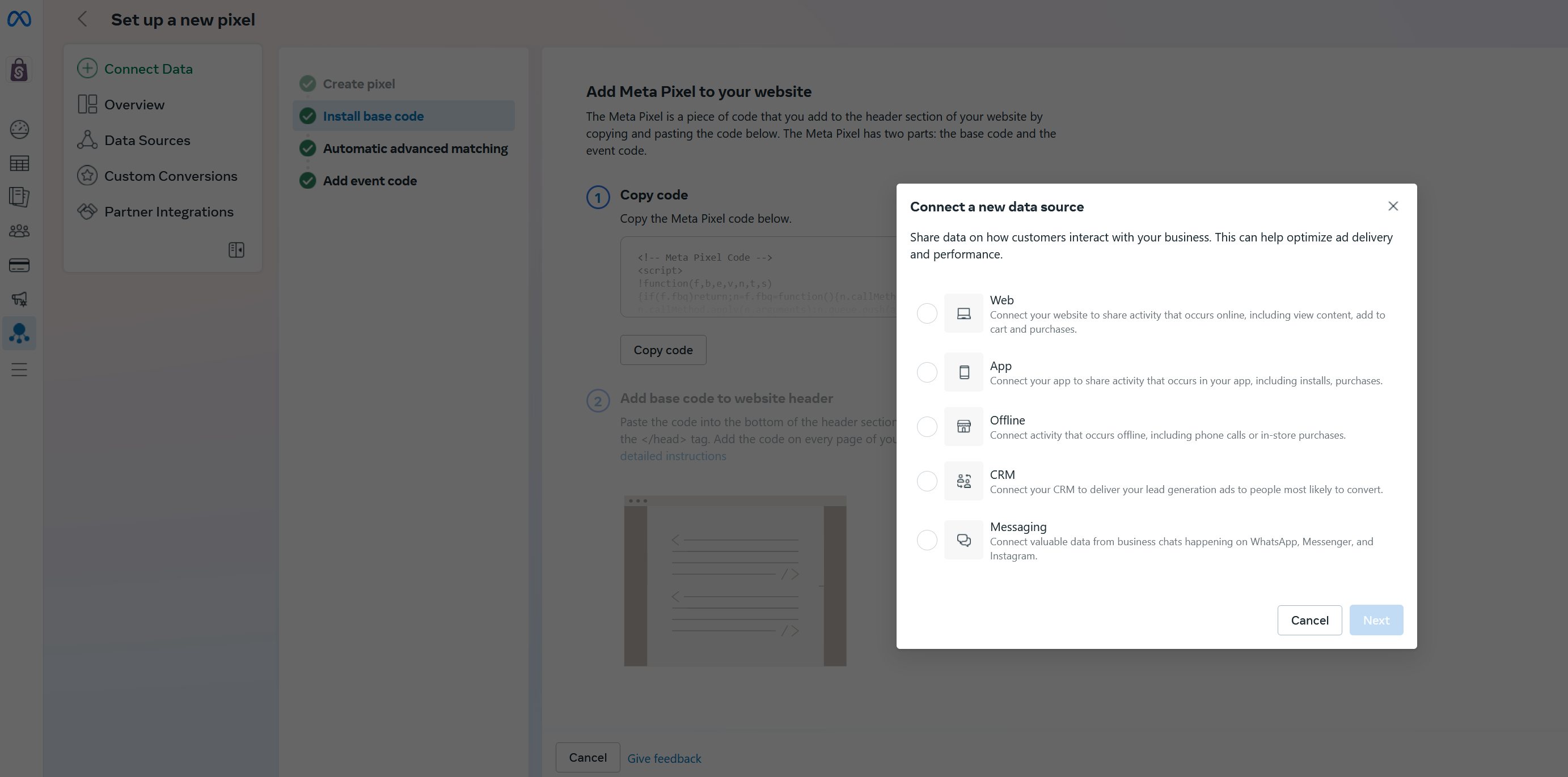
- Klik på knappen Connect Data.
- Vælg “Web” som din datakilde.
Trin 2: Tilføj Pixel til Din Hjemmeside
Efter at have oprettet din Pixel, skal du integrere den med din hjemmeside. Der er to primære muligheder tilgængelige:Mulighed 1: Kopiér “Dataset ID”
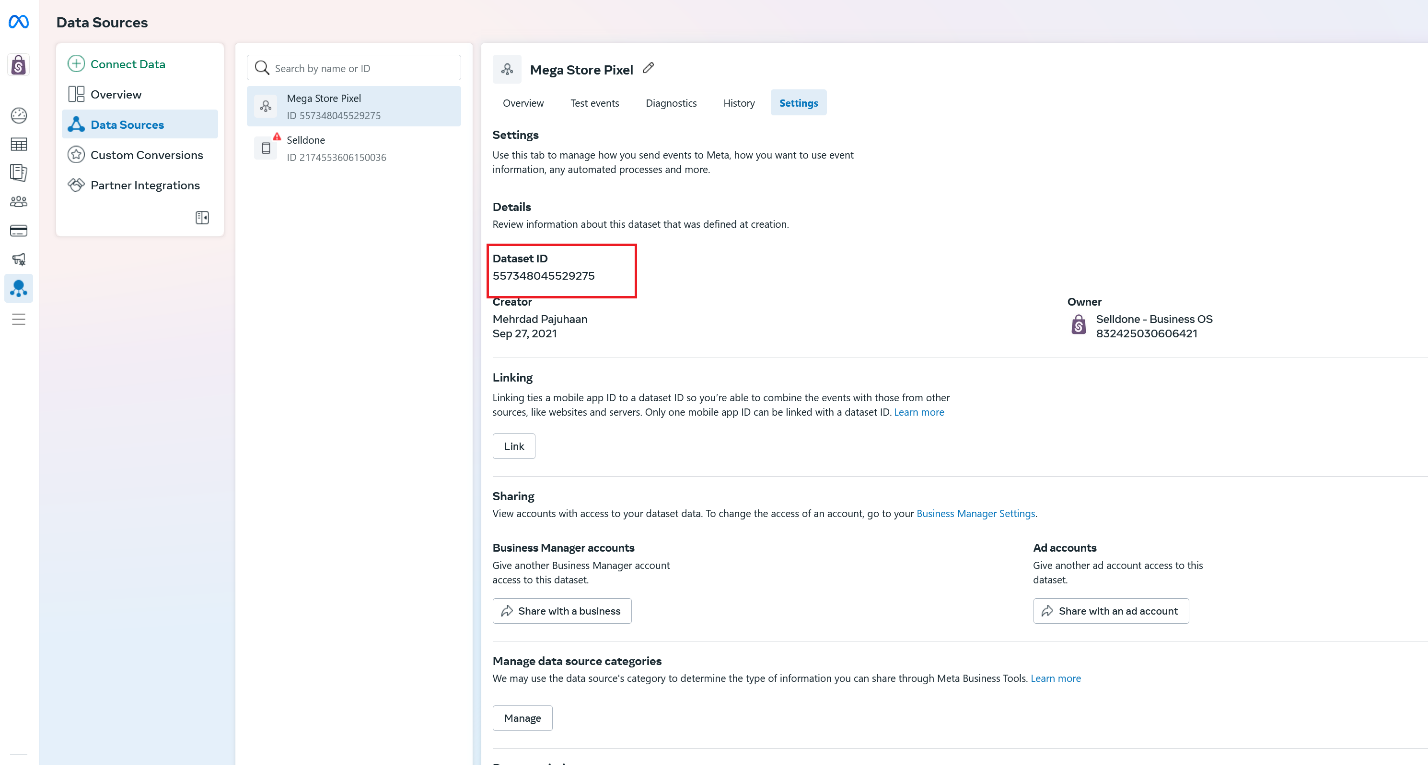
Find Dataset ID:- Gå til Facebook Events Manager > Datakilder > Indstillinger.
- Kopiér det angivne Dataset ID.
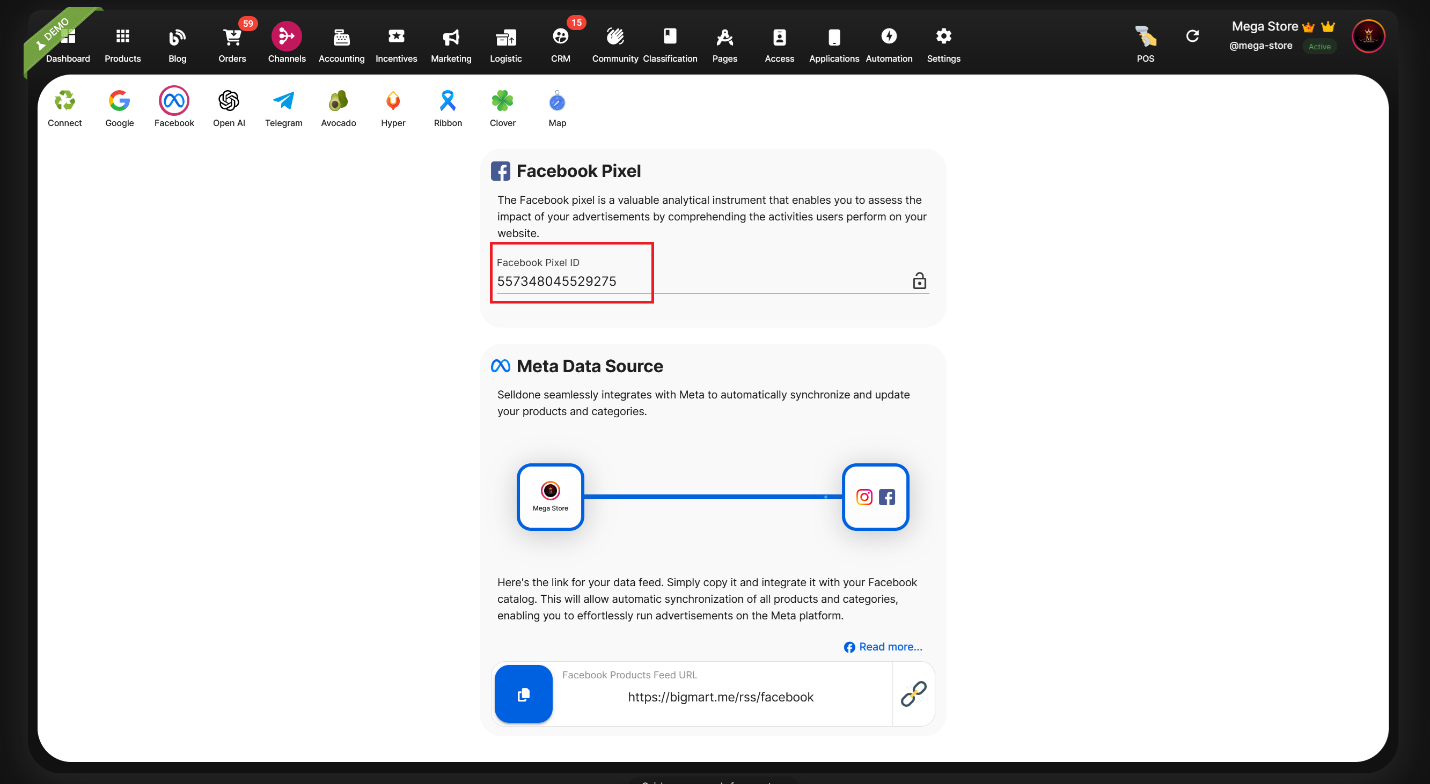
- Log ind på din Selldone Shop Dashboard.
- Gå til Kanaler > Facebook.
- Indsæt Dataset ID i Pixel ID feltet og klik Gem.
Mulighed 2: Indsæt Rå HTML-kode eller Brug Cloudflare Zaraz
- Rå HTML-kode Integration: Du kan også indsætte den rå HTML-kode, der leveres af Facebook, direkte i din hjemmesides header.
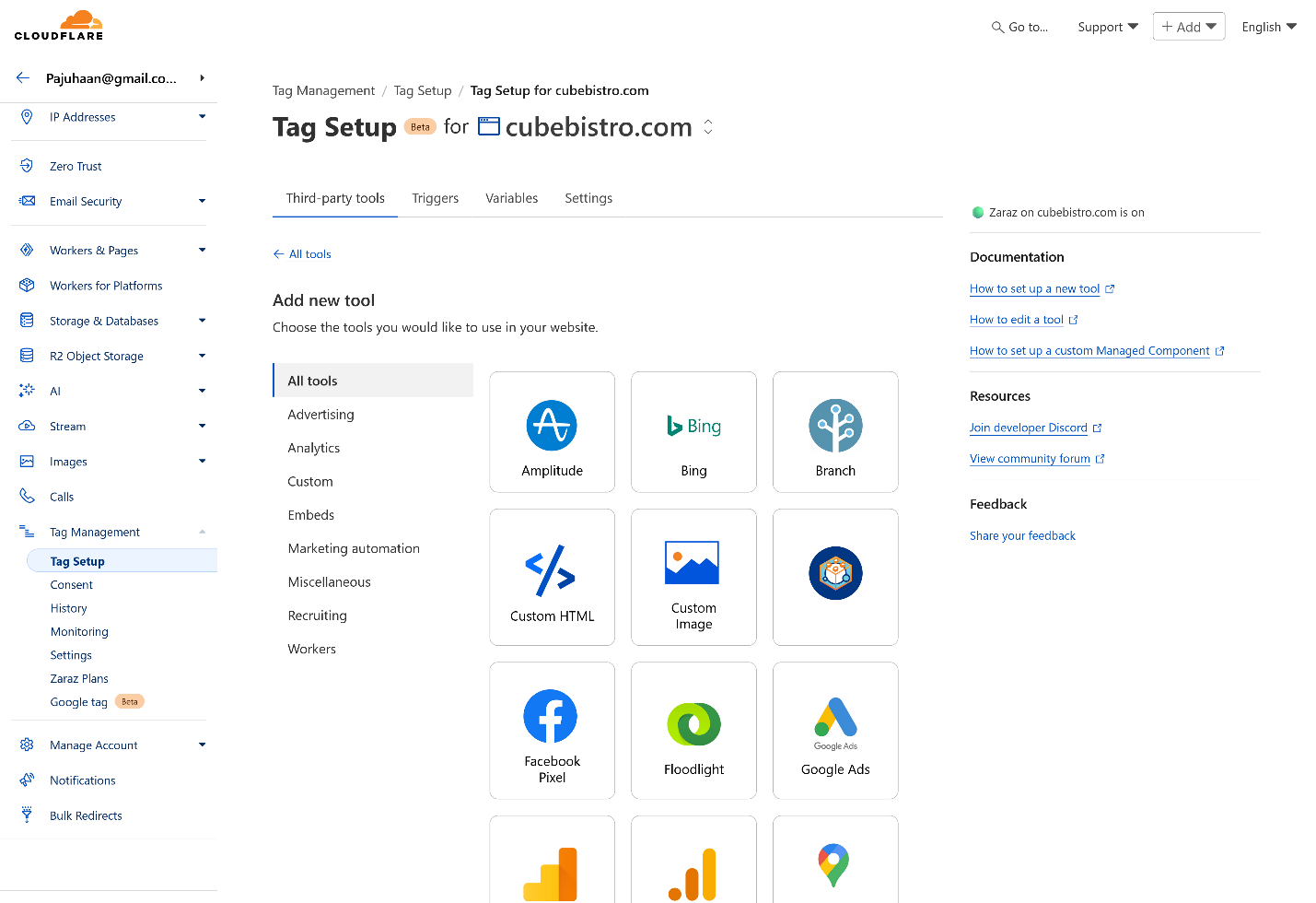
- Brug af Cloudflare Zaraz: Som et alternativ kan du overveje at bruge Cloudflare Zaraz. Dette værktøj hjælper ikke kun med at opsætte din Pixel, men forbedrer også server-side tracking. For detaljerede instruktioner, se denne guide:Hvordan du Overvåger Din E-handelspræstation med Cloudflare-Zaraz (Og Hvorfor Vi Bruger Server-side Analytics)
Trin 3: Fuldfør Pixel Opsætning
Saml Hjemmesidebegivenheder fra Browseraktivitet
Metode:Brug “Saml hjemmesidebegivenheder fra browseraktivitet” valgmuligheden. Denne metode sender begivenheder fra klientens browser i stedet for serveren, hvilket hjælper med at overholde privatlivsregler.
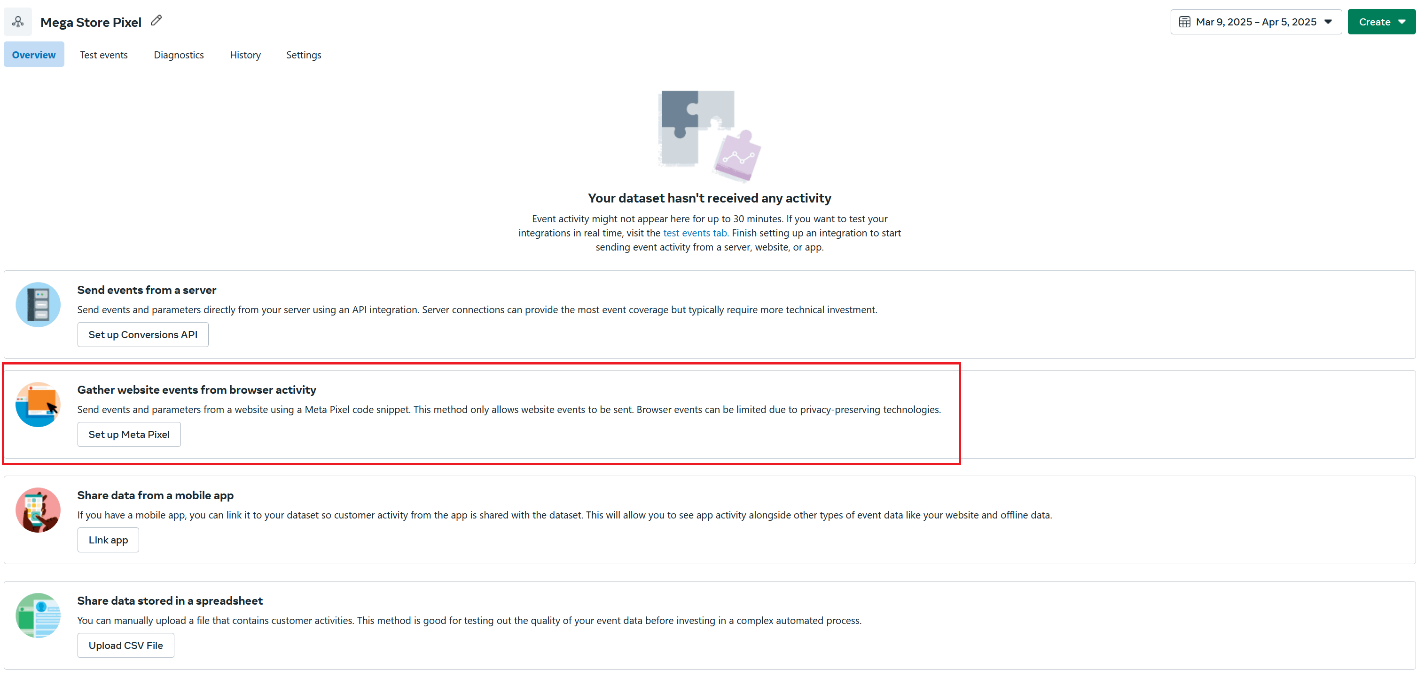
De fleste browsere blokkerer Facebook begivenheder som standard. For at overvinde dette kan du bruge Cloudflare Zaraz til at samle og sende begivenheder server-side, mens du også administrerer cookie-samtykke og privatlivspolitikker. Flere detaljer er tilgængelige i Zaraz-guiden:Cloudflare Zaraz for E-handelssporing
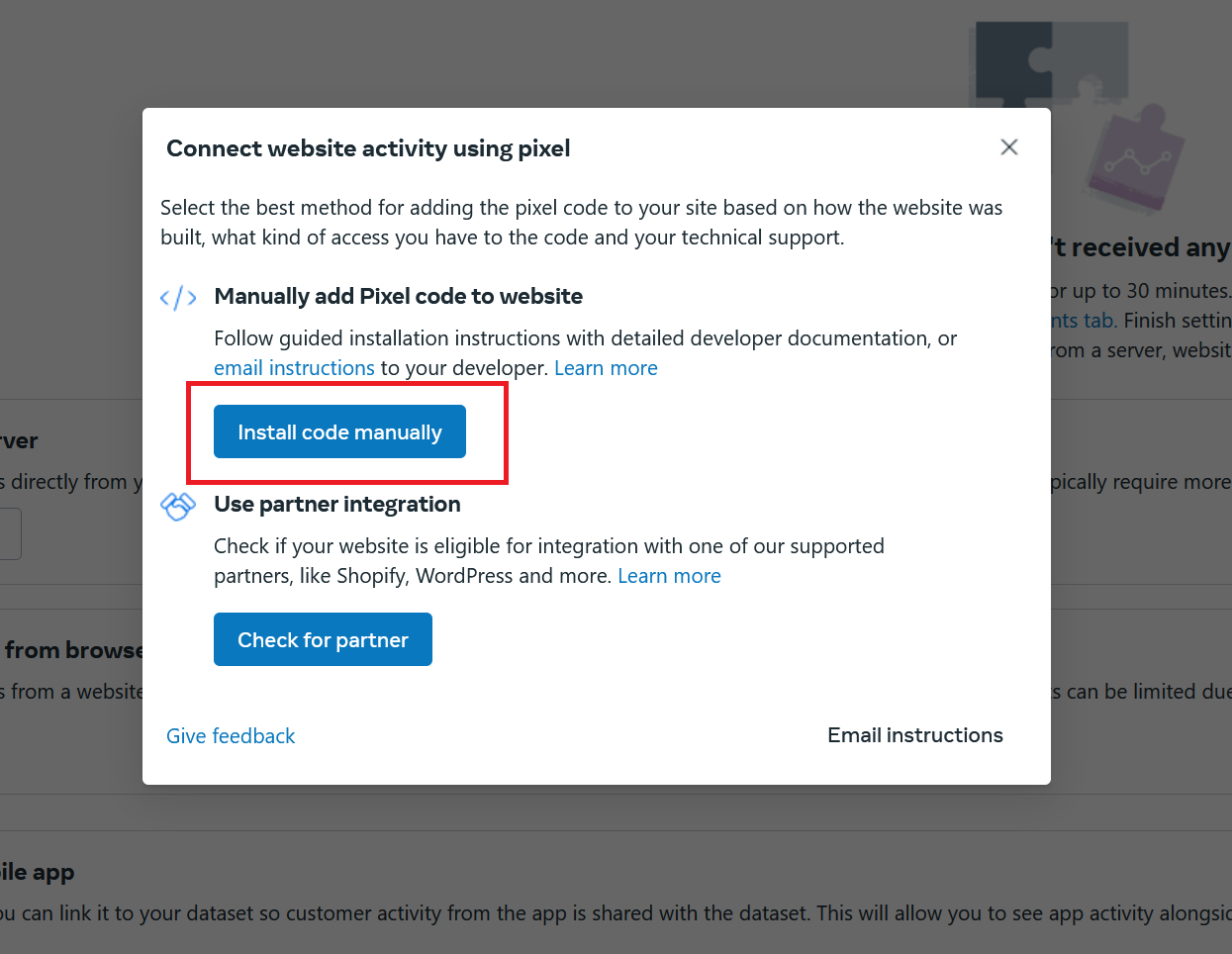
Opsæt Pixel | Installer Basis Kode
Installation:Du vil modtage en HTML-kodesnippet som skal placeres i din hjemmesides header.
Bemærk: Hvis du allerede har indstillet din Pixel ID i din Selldone Shop, behøver du ikke at tilføje denne basis kode. Men hvis du ønsker at installere den manuelt, se venligst de detaljerede instruktioner i Zaraz-guiden.
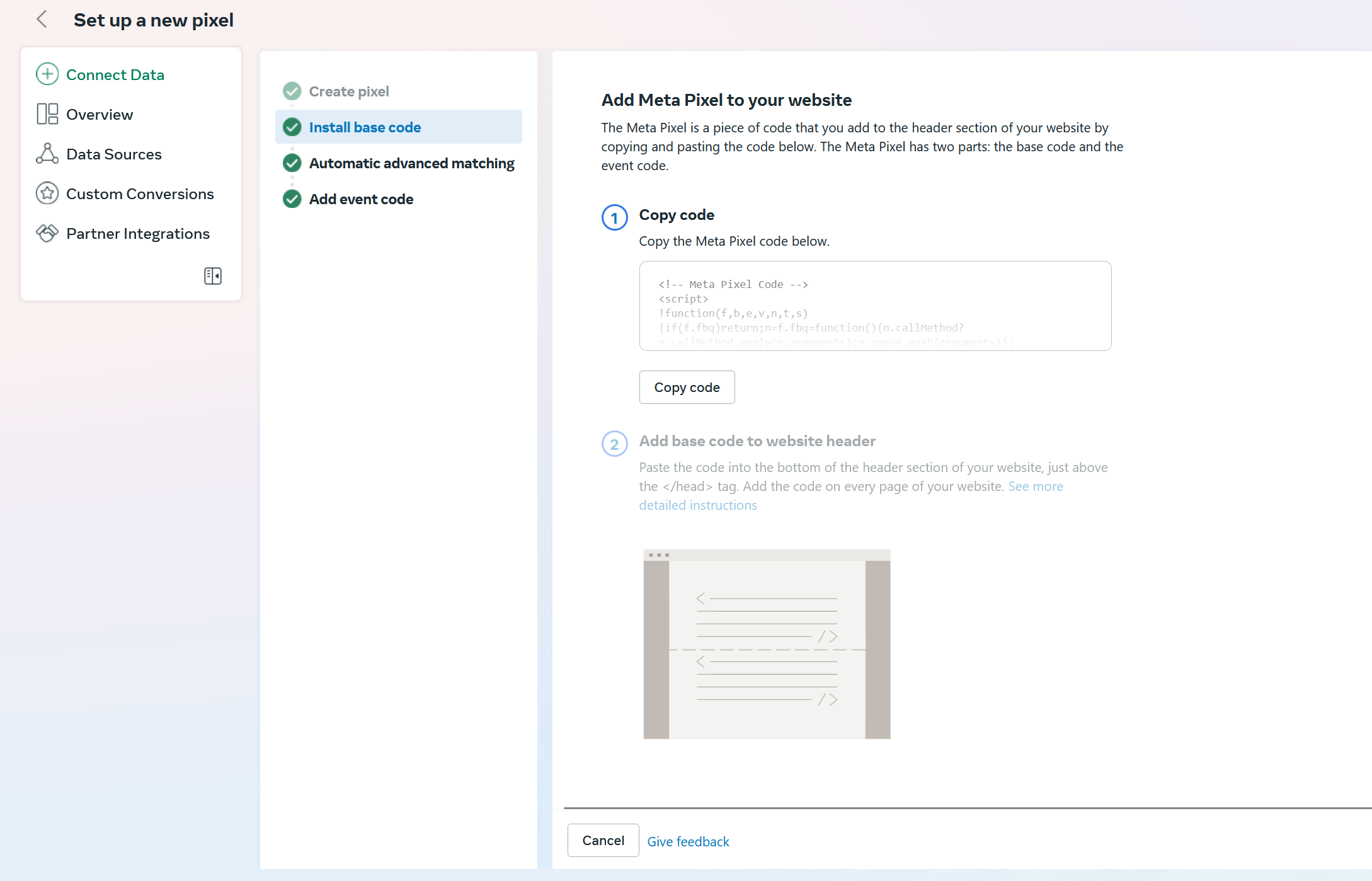
Opsæt Pixel | Automatisk Avanceret Matching
Avanceret Matching:Denne funktion lader dig bruge kundeinformation (som e-mail adresser eller telefonnumre), der allerede er leveret til din virksomhed. Facebook hasher disse data og matcher dem med sine brugere, forbedrer konverteringstilskrivning og remarketingmuligheder.
Konfiguration:
Vælg de oplysninger, du ønsker at indsamle. Disse data sendes ikke som standard for at beskytte privatlivet — aktiver kun det, som er nødvendigt for dine sporing- og marketingbehov.
Opsæt Pixel | Tilføj Begivenhedskode
- Begivenhedssporing: Du behøver typisk ikke at tilføje nogen brugerdefinerede begivenhedskoder, da Selldone Shop foruddefinerer standard og professionelle e-handelsbegivenheder. Men hvis ønsket, kan du manuelt indtaste dine sideadresser, vælge elementer og definere nye begivenheder.
- Foruddefinerede Begivenheder: Disse er automatisk opsat i Selldone Shop:
|
Begivenhedsnavn |
Beskrivelse |
|
ViewContent |
Nogen har set et produkt på din hjemmeside. Måler produktklik og produktdetaljevisninger. |
|
AddToCart |
Nogen har tilføjet et produkt til deres indkøbskurv på din hjemmeside. |
|
Purchase |
Nogen har købt et produkt på din hjemmeside. |
Ekstra Foruddefinerede Begivenheder af Selldone:
- ♾ ProductImpressions: Måler produktindtryk ved at sende produklistens detaljer.
- ♾ RemoveFromCart: Måler fjernelse af et produkt fra indkøbskurven.
- ♾ ViewCart: Repræsenterer trin 1 i udtjekningsprocessen.
- ♾ InitiateCheckout: Repræsenterer trin 2 af udtjekningsprocessen.
- ♾ AddPaymentInfo: Repræsenterer trin 3 af udtjekningsprocessen.
Fejlfinding og Testning af Din Facebook Pixel
Fejlfind Begivenheder i Din Live Butik
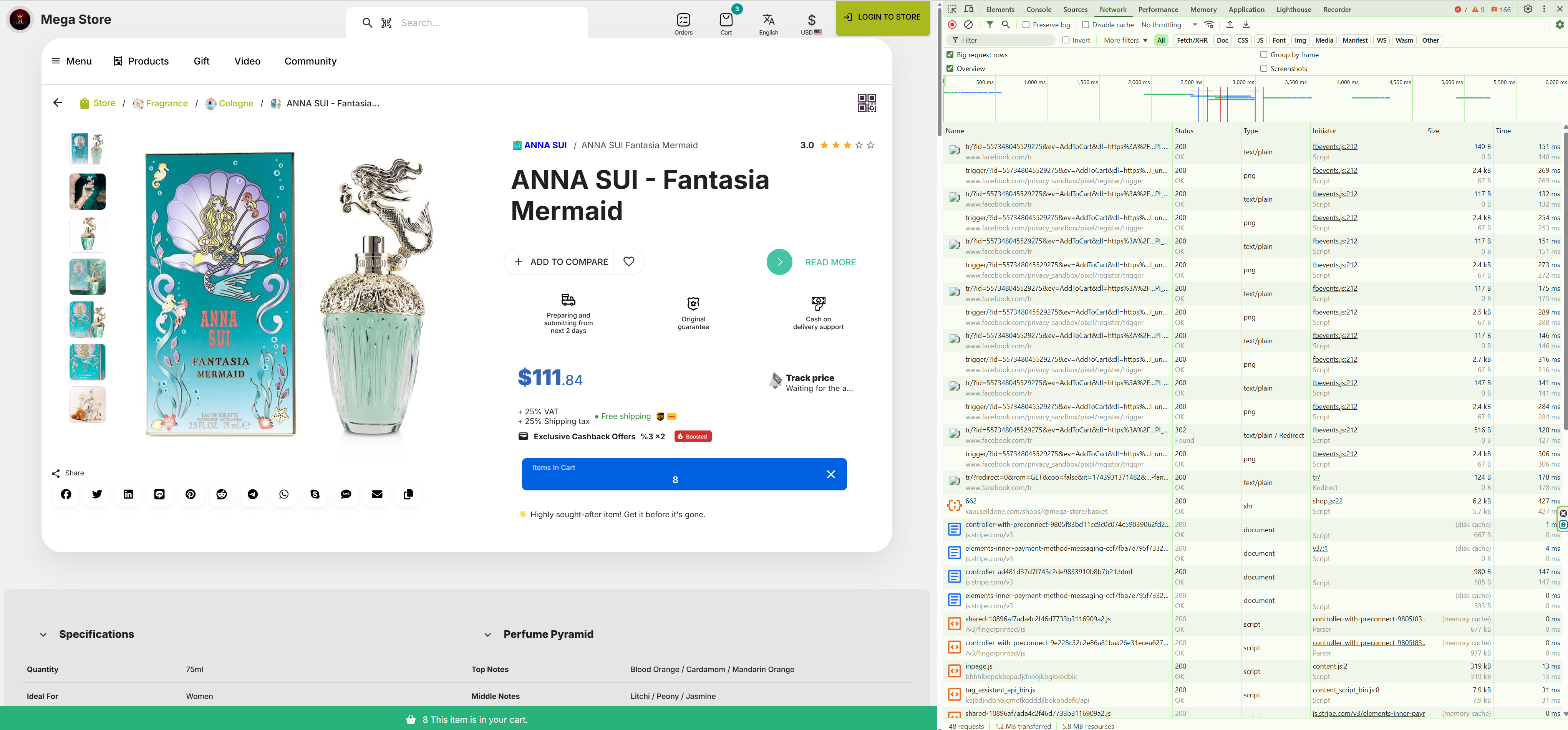
Aktiver Debug Tilstand:- På din hjemmeside, tryk på Ctrl + D for at fremkalde debug-menuen.
- Vælg “Log Analytik og Begivenheder”.
- Tryk på F12 for at åbne din browsers udviklerkonsol.
- Gå til en produktside og klik på Tilføj til Kurv.
Du burde se logs for både GTAG og Facebook Pixel begivenheder.
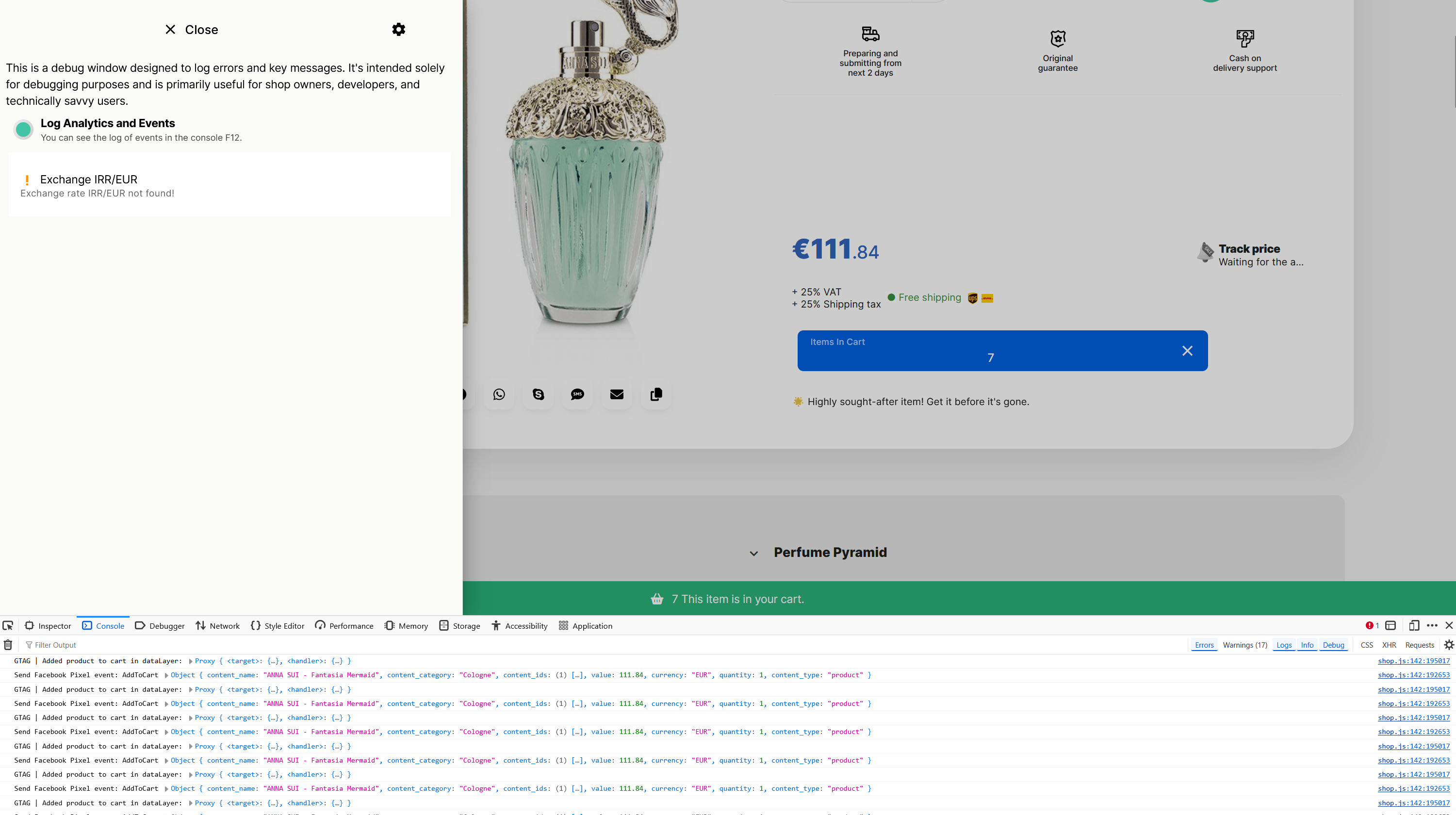
Test Facebook Begivenheder
- Test Opsætning: Gå til Facebook > Datakilder > Test Begivenheder fanen.
- Verifikation: Klik på “Bekræft dine hjemmesides begivenheder er opsat korrekt” for at teste og verificere begivenhedssporing.
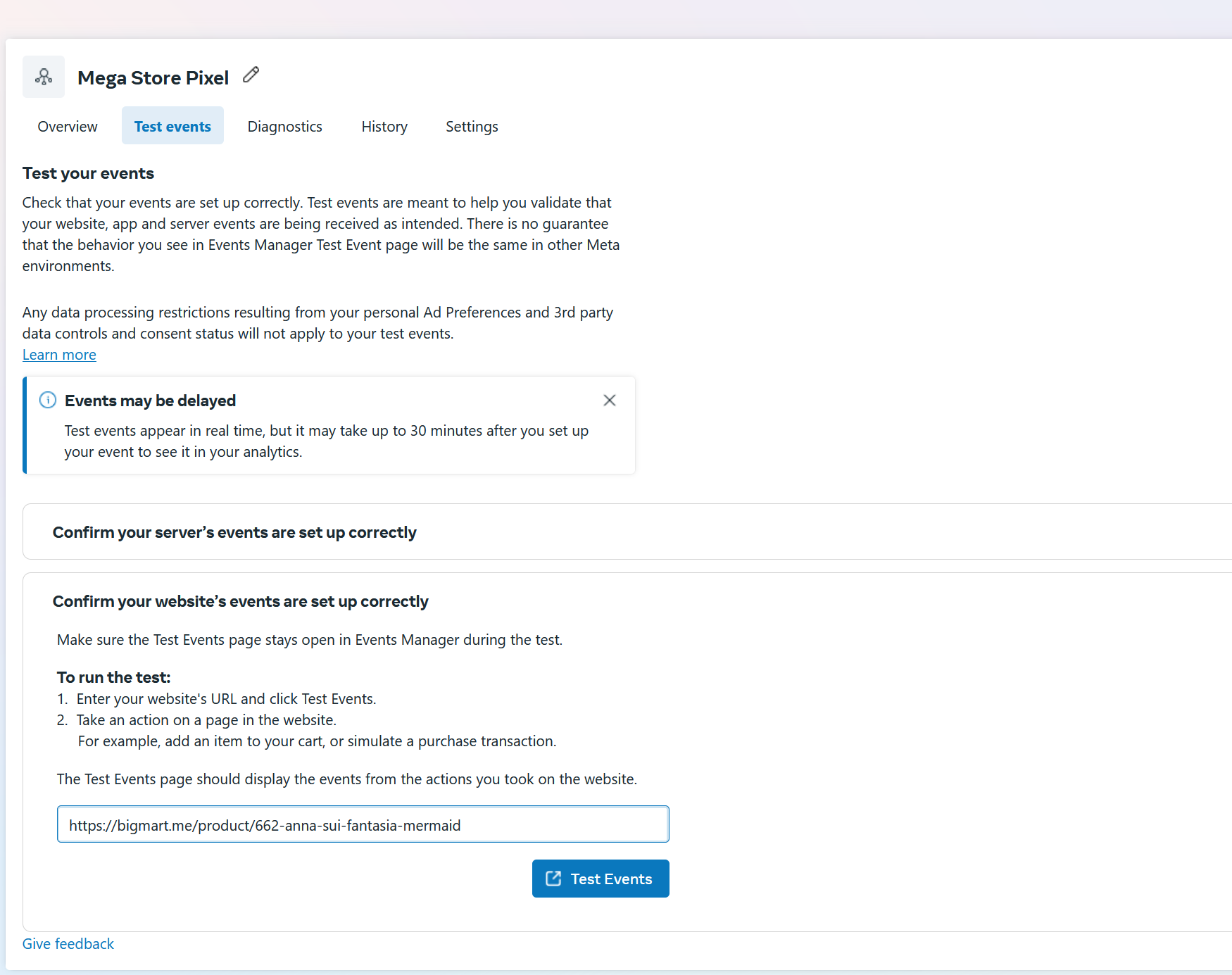
Almindelige Problemer og Fejlfinding
Begivenheder Sendes Ikke
- Mulige Årsager:
- Browser- eller plugin-baseret blokering af Facebook sporingsscripts.
- Facebook afviser skriptindlæsning på din side.
- Løsning:
Hvidlist dit domæne for at sikre, at Facebook Pixel kan indlæse korrekt.

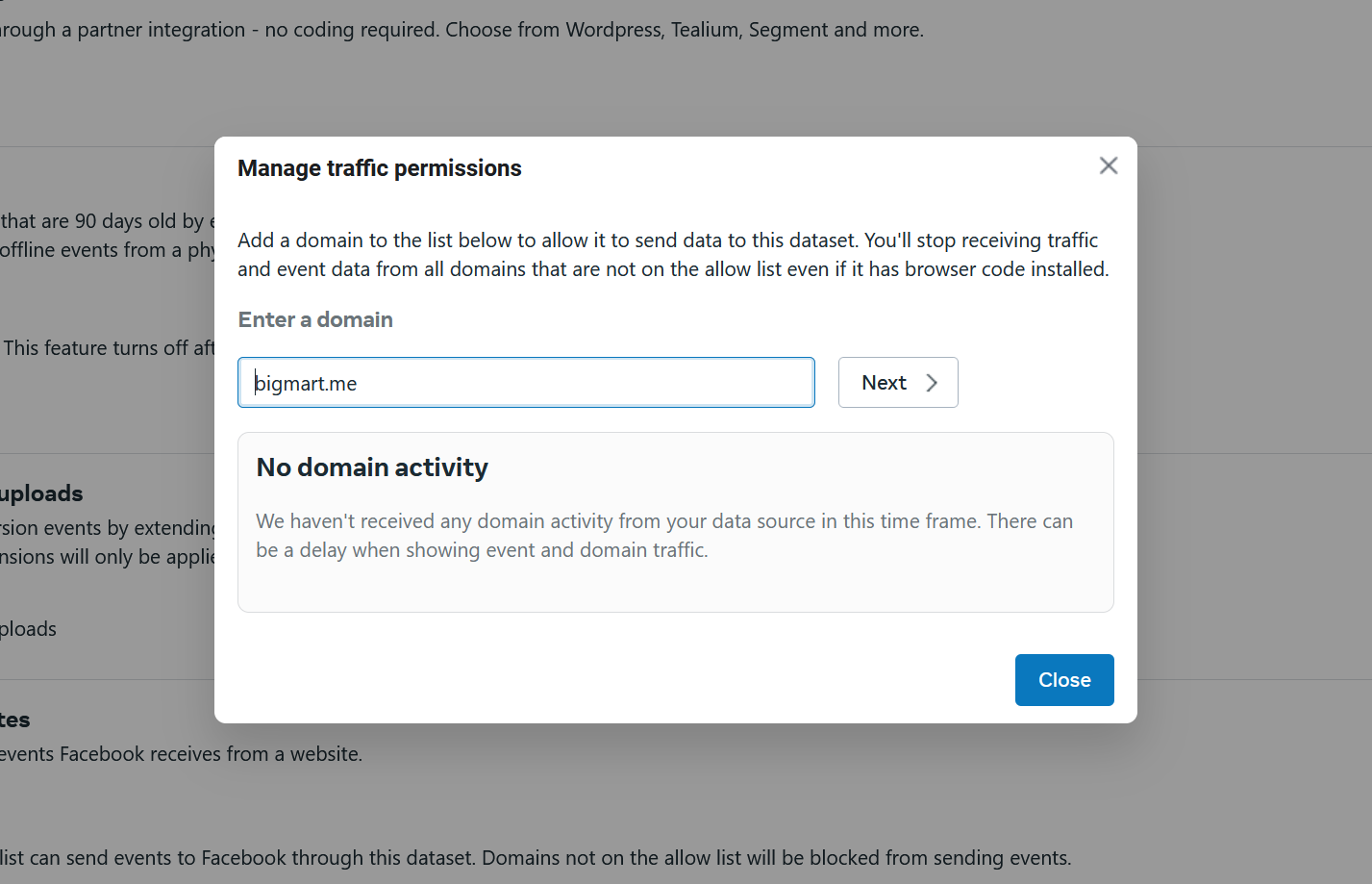
Hvidliste Dit Domæne på Facebook
Adgang til Domæneindstillinger:- Gå til Facebook Event Manager: Facebook Event Manager.
- Gå til Datakilder > Indstillinger.
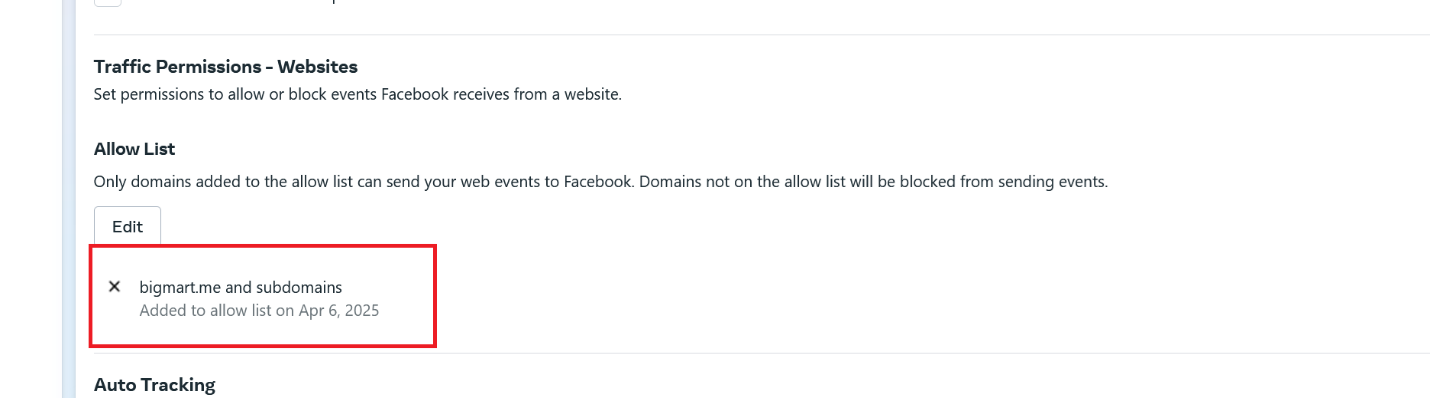
- Rul ned til “Trafiktilladelser – Websites”.
- Klik på Opret Tilladelsesliste.
- Når det er fuldført, vil dit domæne vises i tilladelseslisten.
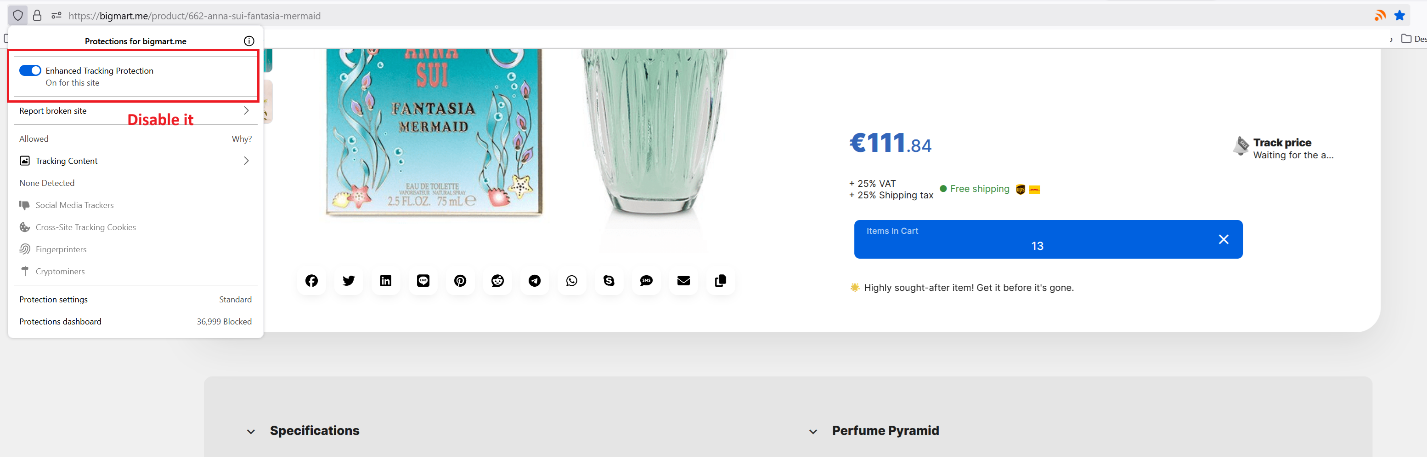
Sørg for at deaktivere eventuelle sporingsblokeringer (f.eks. Firefoxxs sporingsbeskyttelse), der kan forhindre scriptet i at køre.
Browser Overvejelser
Skriptindlæsningsproblemer:
Hvis Facebook scriptet ikke indlæses, skal du måske justere browserindstillinger eller prøve en anden browser.Anbefaling:Brug Chrome til testning af Facebook Pixel opsætning, da det har færre problemer med scriptblokering.
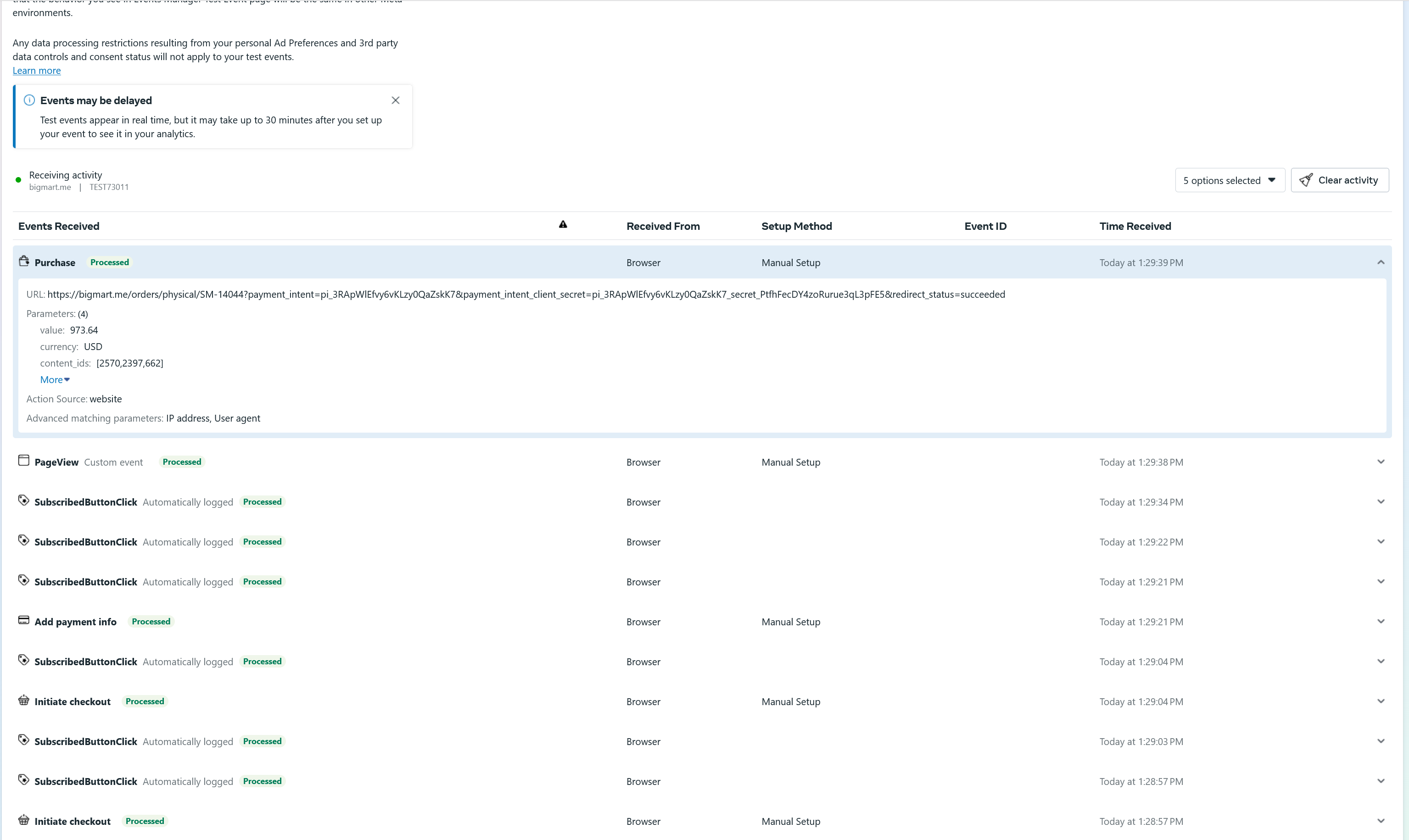
Som demonstreret, når Pixel er korrekt opsat, sendes begivenhederne succesfuldt til Facebook:
Din Facebook dashboard vil vise de modtagne begivenheder, hvis alt fungerer korrekt.
Klar Til at Køre Facebook Annoncer
Opsætning af Facebook Pixel med fuld begivenhedssporing er afgørende for enhver e-handelsvirksomhed, der bruger Meta’s annonceplatforme. Denne guide dækkede alt fra at oprette Pixelen og tilføje den til din hjemmeside, til at konfigurere avanceret matching og fejlsøge almindelige problemer. Ved at følge disse trin kan du sikre nøjagtig dataindsamling og forbedret annoncepræstation, som i sidste ende hjælper dig med bedre at forstå dine kunder og opnå flere konverteringer.Husk, at overholde privatlivsregler samtidig med at du indsamler værdifuld data er nøglen — så juster dine indstillinger baseret på dine forretningsbehov og brugerens samtykkekrav. Held og lykke med sporing!
 Tilføj kommentar
Gør din virksomhed online med den bedste nej-tekniske løsning på markedet.
30 dages pengene-tilbage-garanti
Opret din e-handel Start nu – det er gratisSig farvel til din lave online salgsrate!
FAQ
Hvad er forskellen mellem klient-side og server-side Facebook Pixel sporing?
Klient-side sporing indsamler data direkte fra en brugers browser ved hjælp af JavaScript, mens server-side sporing sender data fra din server til Facebook. Server-side sporing (f.eks. ved hjælp af Cloudflare Zaraz) er mere pålidelig, fordi den ikke blokeres af browsere eller annonceblokkerere, men det kræver en mere teknisk opsætning.
Hvorfor vises nogle Facebook Pixel begivenheder ikke på mit dashboard?
Dette kan ske på grund af annonceblokkerere, browser privatlivsindstillinger (som Firefox's Forbedret Sporingsbeskyttelse), eller forkert Pixel installation. Sørg for, at dit domæne er på hvidlisten i Facebook Events Manager, deaktiver browser blokeringer til testning, og verificer, at begivenheder er logget i din konsol (tryk F12).
Kan jeg bruge Facebook Pixel uden at installere hele koden manuelt?
Ja! Hvis du bruger platforme som Selldone, behøver du blot at indsætte dit Pixel ID i dashboardet. Platformen tager sig af resten, inklusive avanceret e-handelsbegivenhedssporing.
Hvordan ved jeg, om Facebook Pixel fungerer korrekt på min hjemmeside?
Brug funktionen "Test Begivenheder" i Facebook Events Manager. Også, på din hjemmeside, tryk Ctrl + D for at aktivere debug-tilstand og brug F12 for at se begivenhedslogs i konsollen. Du bør se Pixel begivenheder designe som ViewContent, AddToCart, eller Purchase.
Indsamler Facebook Pixel personlige oplysninger?
Som standard kan Facebook Pixel indsamle hash-koder som email eller telefon til avanceret matching, men kun hvis du specifikt aktiverer det. Alle data hashes, før de sendes. Sørg for, at din privatlivspolitik informerer brugerne om dette, og at du overholder GDPR og andre regler.
Kan jeg installere flere Facebook Pixels på én hjemmeside?
Ja, men det skal håndteres omhyggeligt. Hvis du manuelt tilføjer Pixel koder, skal du sikre, at hver har et unikt ID og ikke konflikter. Selldone understøtter i øjeblikket en hovedpixel pr. butik. Hvis du har brug for flere pixels (f.eks. til forskellige kampagner), kan du kræve en brugerdefineret opsætning.
Hvorfor siger Facebook "Ingen aktivitet endnu", selvom jeg har installeret Pixel?
Denne meddelelse vises normalt, når der ikke er registreret nogen gyldige begivenheder. Det kan skyldes:
- Browser blokerer scriptet.
- Forkert Pixel ID.
- Side-caching der springer Pixel kodekørsel over.
Prøv at teste siden med en inkognito vindue eller en anden browser og bekræft begivenhedslogs i udviklerkonsollen.
Skal jeg have samtykke, før jeg sporer brugere med Facebook Pixel?
Ja, hvis du målretter brugere i regioner med privatlivsregler (som EU). Du skal præsentere et cookie samtykkebanner og kun aktivere Pixel efter brugergodkendelse. Værktøjer som Cloudflare Zaraz hjælper med at håndtere dette dynamisk og lovmæssigt.
Hvordan kan jeg spore brugerdefinerede begivenheder med Facebook Pixel?
I Selldone er de fleste begivenheder forudkonfigurerede til e-handel. Men du kan definere brugerdefinerede begivenheder ved at bruge Facebook Pixel Helper eller ændre HTML-elementer og kalde fbq('trackCustom', 'EventName') i dit script. Brug med forsigtighed og korrekt validering.