Det er afgørende at sikre, at din ecommerce-butik overholder internationale forskrifter, især under checkout-processen. Forskellige lande har ofte unikke krav til kundeinformation, såsom kunde-ID'er, CPR-numre eller momsnumre. En veltilpasset checkout-formular hjælper med at strømline ordrebehandlingen, undgå overholdelsesproblemer og forbedre shoppingoplevelsen betydeligt.
Hvorfor tilpasse checkout-formularer er vigtigt
Indsamling af specifik kundeinformation baseret på landets regler handler ikke kun om lovoverholdelse—det handler om at give en problemfri kundeoplevelse. Når kunderne klart forstår, hvad der kræves, er de mindre tilbøjelige til at forlade deres indkøbskurve på grund af forvirring eller frustration. Derudover reducerer indsamling af nødvendig information på forhånd forsinkelser i ordrebehandlingen, forbedrer sikkerheden og forbedrer den samlede effektivitet.
Guide til tilpasning af checkout-formularer
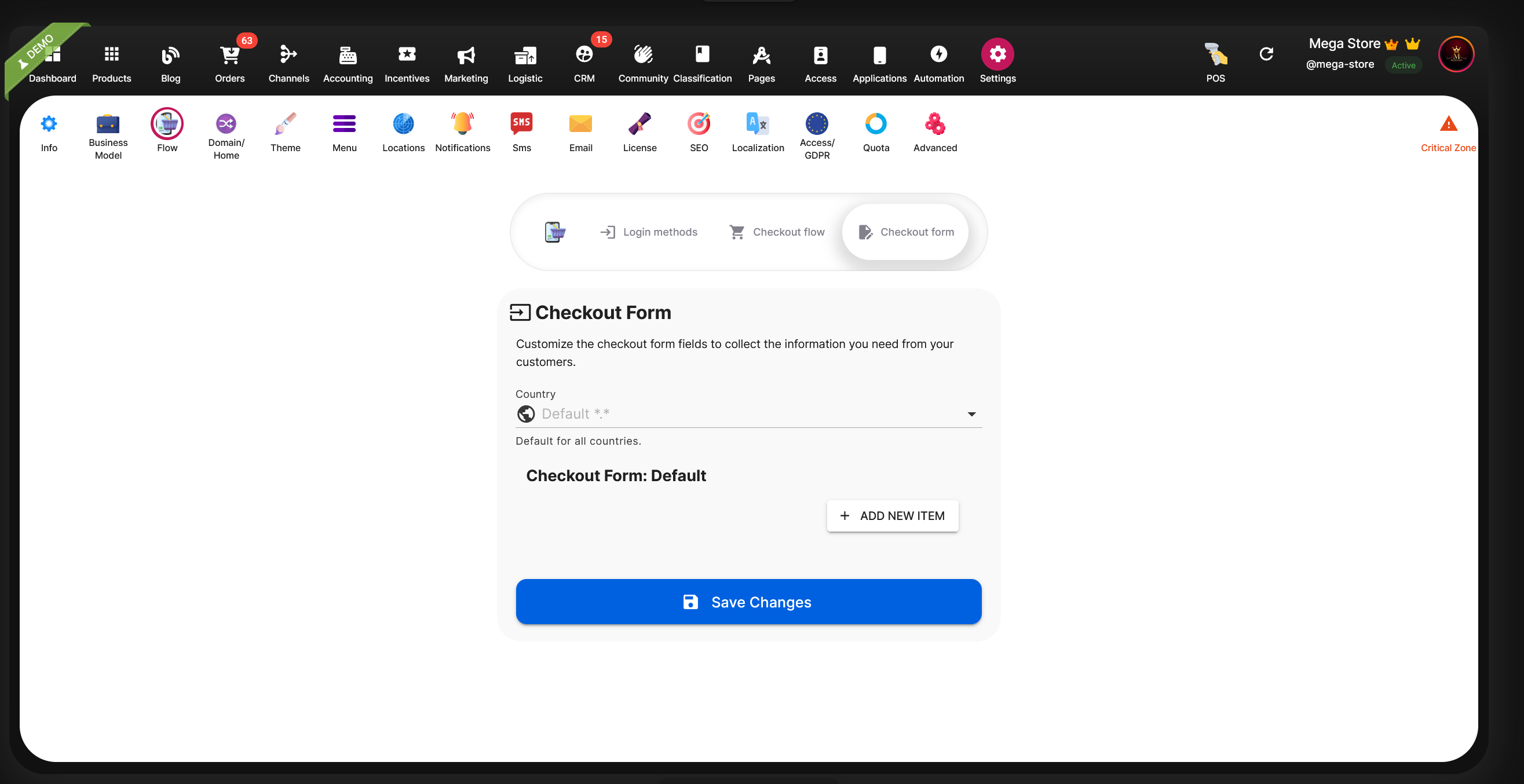
Gå til Indstillinger > Flow > Checkout-formularfanen
Log ind på dit admin-dashboard.
Gå til Indstillinger fra hovedmenuen.
Klik på Flow sektionen.
Vælg fanen Checkout-formular.
Her ser du en standard checkout-formular. Felter defineret i standardformularen vil blive vist til kunder fra alle lande, medmindre de specifikt tilsidesættes.
Selldone - Custom Checkout Form
Definer standard checkout-formular
Du kan definere felter, der gælder universelt på tværs af alle lande. Typiske universelle felter inkluderer email, telefonnummer og generel adresseinformation. For at tilføje tilpassede universelle felter:
Klik på + TILFØJ NYT ELEMENT.
Vælg typen af information (f.eks. tekst, nummer, afkrydsningsfelt).
Indtast en titel og et variabelnavn.
Gem dine ændringer.
Tilsidesæt formular for specifikke lande
For at imødekomme landspecifikke reguleringer:
Vælg det ønskede land fra dropdown-menuen Land.
Systemet vil indikere, at du redigerer felter specifikke for dette land.
Klik på + TILFØJ NYT ELEMENT.
Indtast de krævede felter, der er unikke for det pågældende land, såsom CPR-nummer for Danmark, skattekoder for Italien eller momsnumre for EU-lande.·
Konfigurér hvert felt tydeligt, og sæt labels, som kunderne genkender og forstår.
Denne målrettede tilgang sikrer, at dine kunder kun ser relevante felter, hvilket forbedrer klarheden og reducerer frafald i checkout-processen.
Selldone - Create Checkout Form
Kunds landebestemmelse
Kundens land under checkout identificeres primært gennem den angivne leveringsadresse. Hvis der ikke er indtastet nogen leveringsadresse, bestemmes kundens land ud fra faktureringsadressen.
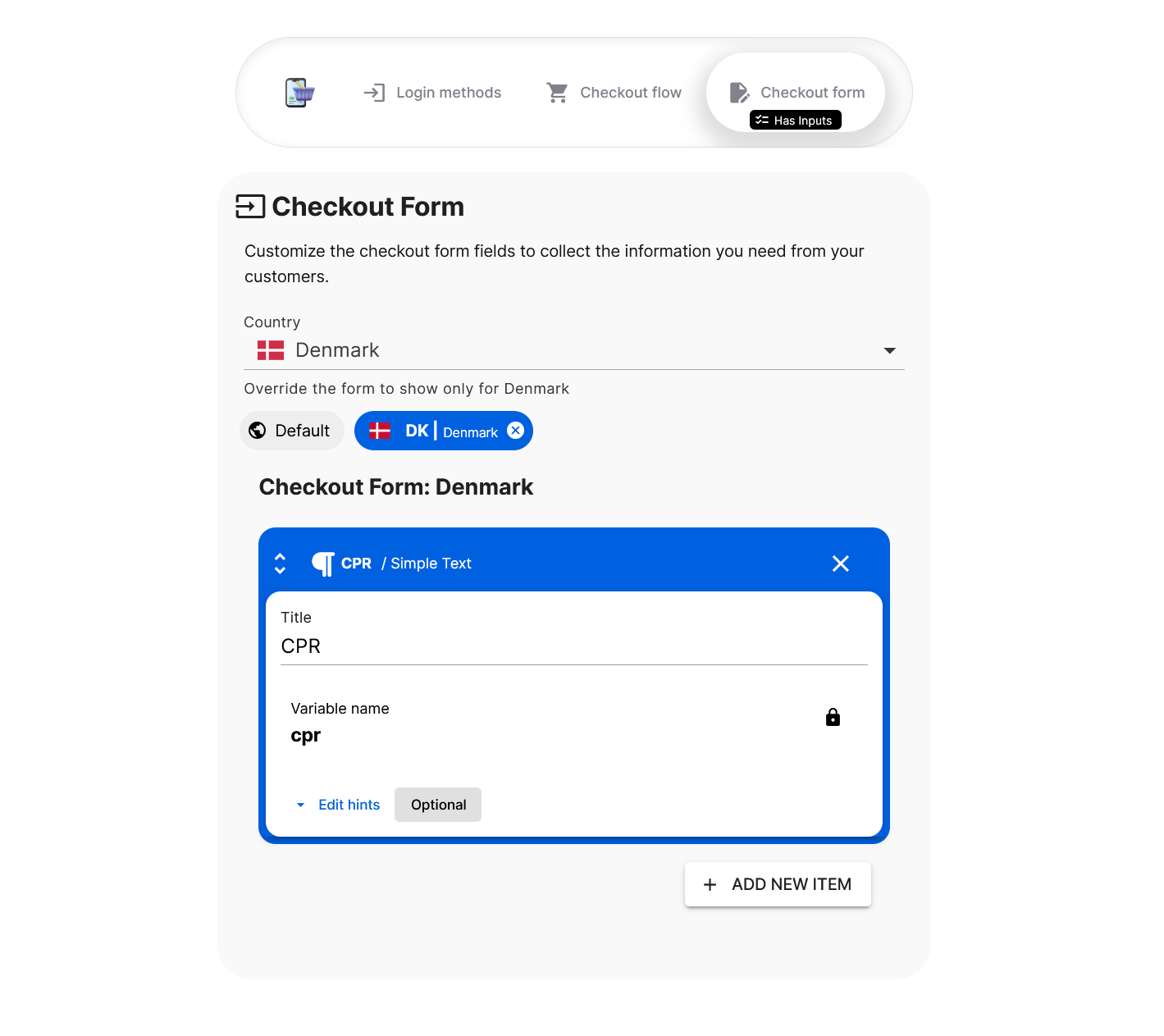
Eksempel: Opsætning af CPR-felt for Danmark
For eksempel er CPR-nummeret (civil personregistrering) ofte påkrævet i Danmark:
Vælg Danmark fra countdownen.
Tilføj et nyt felt med titlen "CPR".
Tildel variabelnavnet cpr.
Marker det som påkrævet eller valgfrit efter behov.
Gem dine indstillinger.
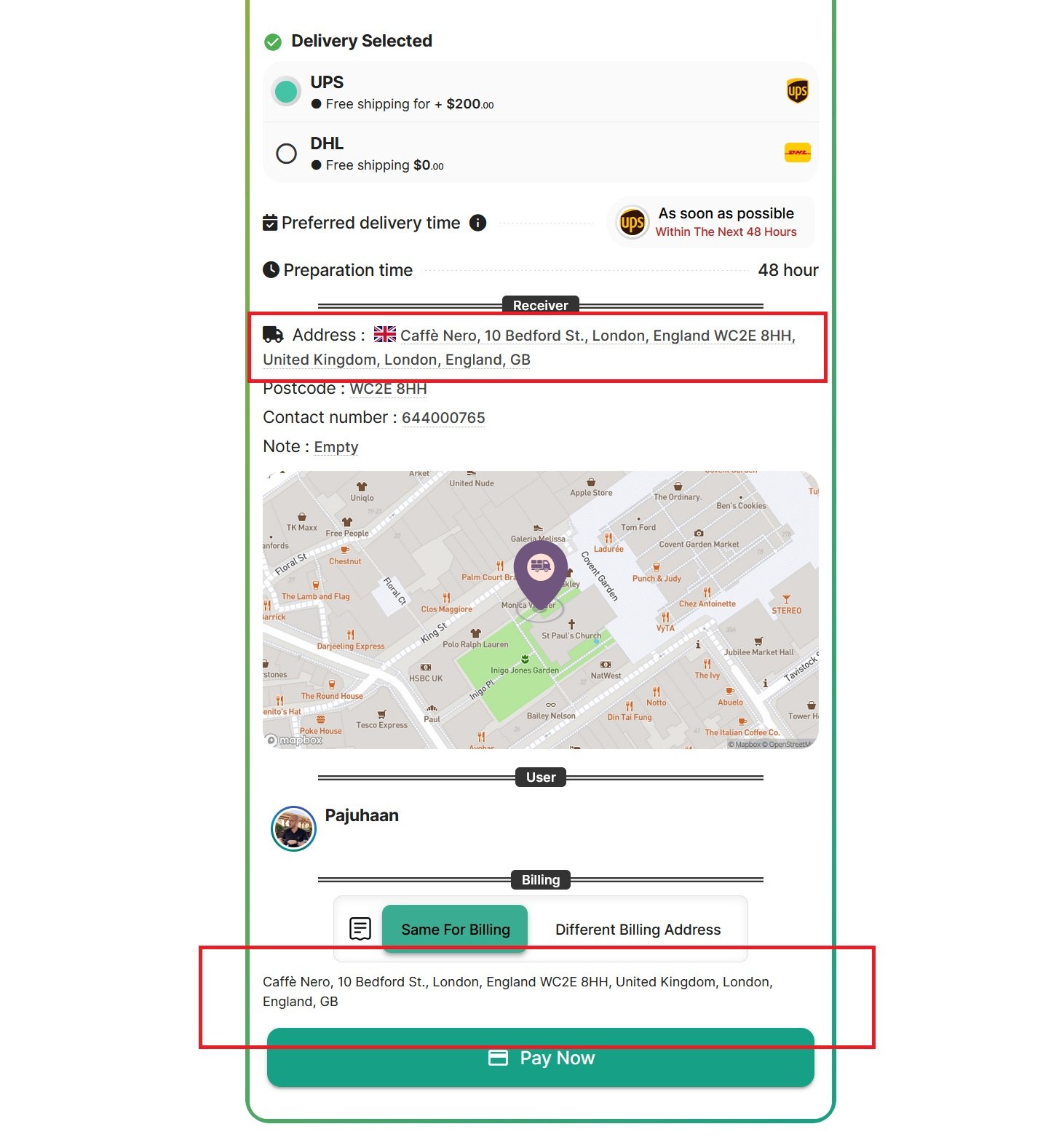
For London:
Storefront - UK Shipping Address (Empty checkout form for deafult)
For Danmark:
Storefront - Denmark Shipping Address
Afsluttende tanker
Tilpasning af din checkout-formular efter land er en effektiv måde at overholde globale regler på og samtidig give dine kunder en mere glidende oplevelse. Ved at indsamle præcis det, du har brug for på forhånd, bliver dine ecommerce-aktiviteter mere effektive, sikre og kundevenlige. Tag dig tid til at konfigurere disse formularer omhyggeligt—det er et lille skridt, der fører til betydelige langsigtede fordele for både din virksomhed og dine kunder.
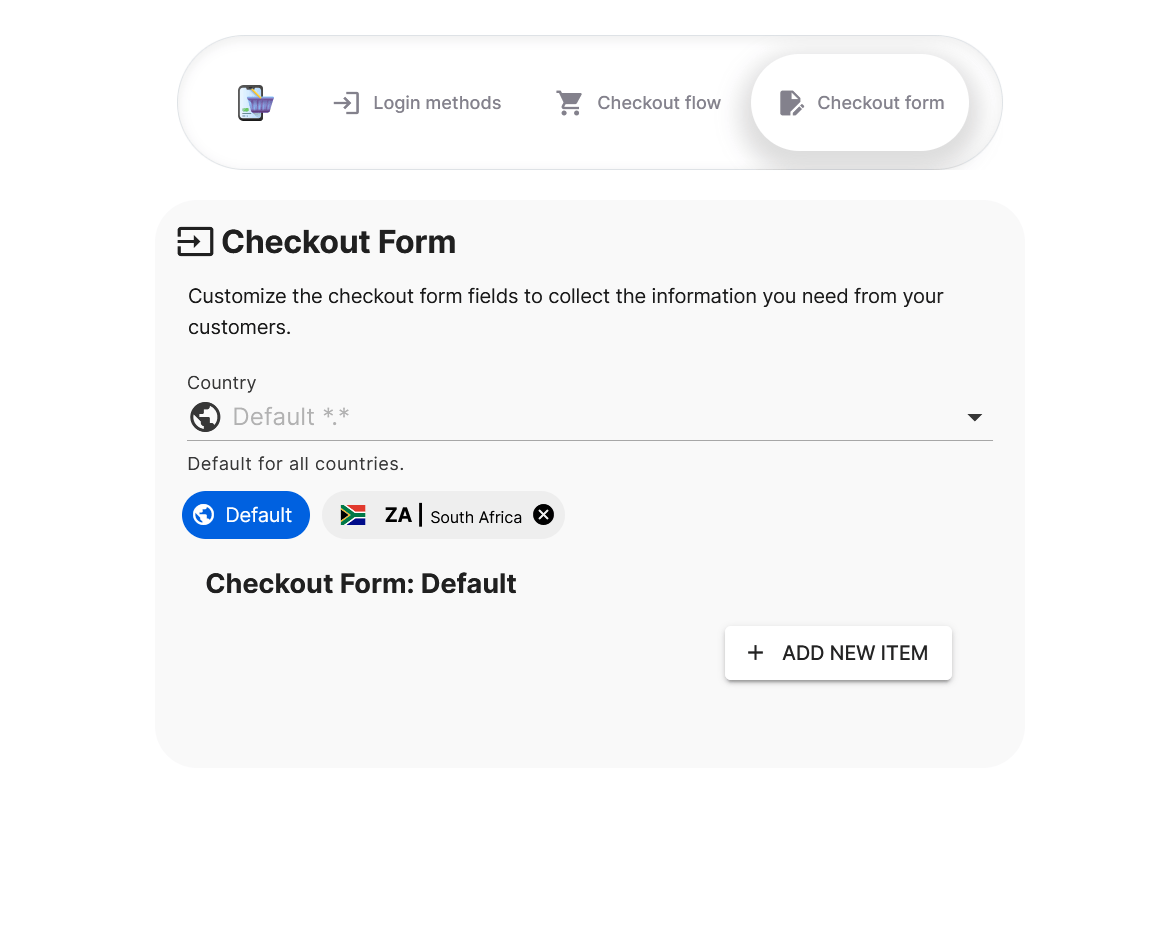
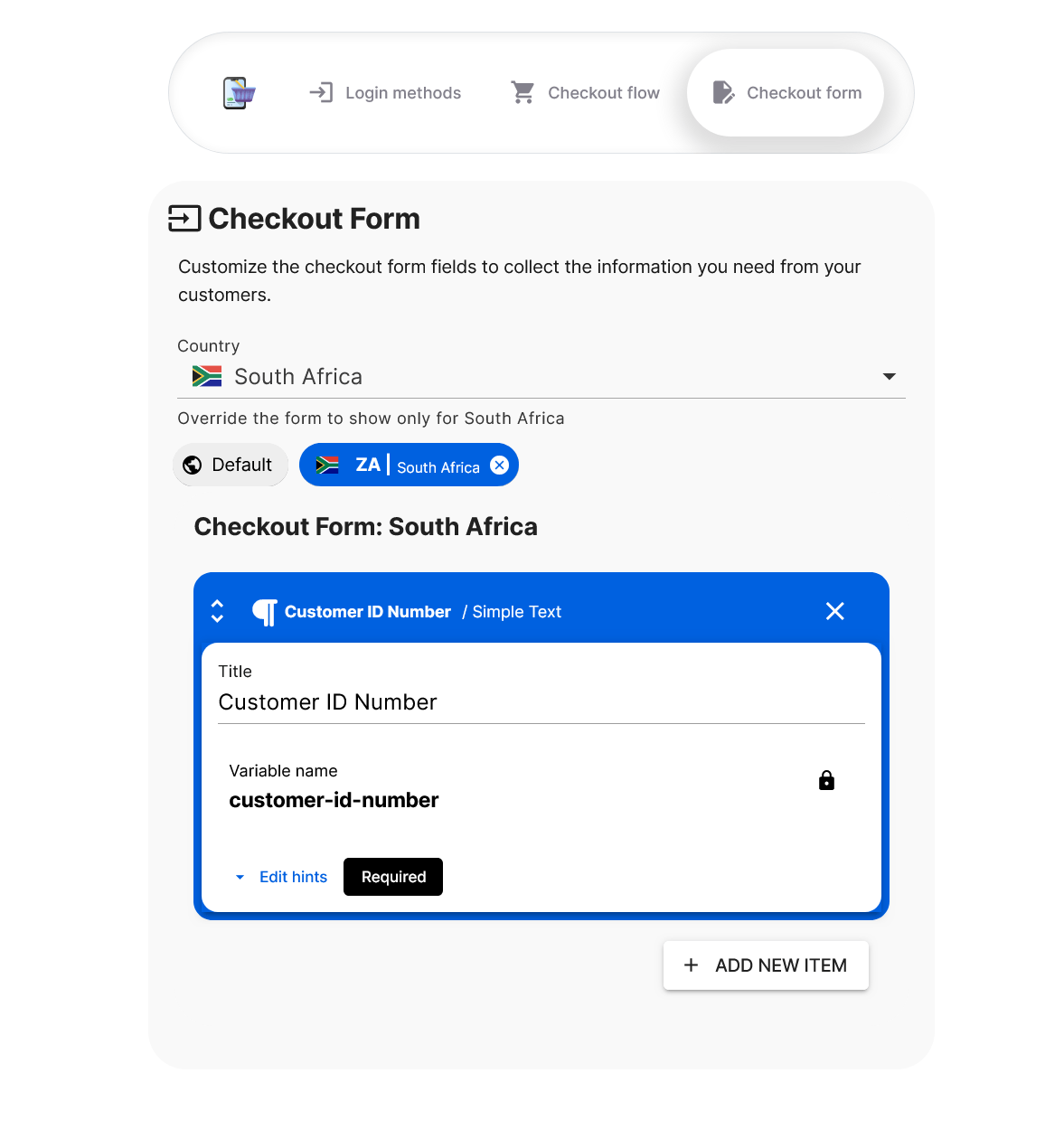
⚡ VIGTIGT: Vis kun checkout-formular for ét land (f.eks. Sydafrika) for at indsamle kunde-ID
Hvis du kun vil vise en tilpasset checkout-formular for et specifikt land—som Sydafrika—for at indsamle noget som en kunde-ID, skal du sørge for, at din standardform er helt tom. Tilføj ikke nogen felter i standardafsnittet; ellers vil de blive vist for alle lande. Gå i stedet til landvælgeren, vælg Sydafrika, og definér dine tilpassede formularfelter der. Dette sikrer, at kun kunder fra Sydafrika vil se den specielle formular, mens andre ikke vil se nogen yderligere felter.For Standard:
Hvordan kan jeg vise en tilpasset checkout-formular kun for ét specifikt land?
For at vise en tilpasset formular kun for ét land:
Gå til Indstillinger > Flow > Checkout-formular.
Lad Standard formularen være tom.
Vælg mållandet fra dropdown-menuen.
Klik på + TILFØJ NYT ELEMENT og tilføj dine tilpassede felter (f.eks. Kunde-ID).
Gem formularen.
Hvordan skifter jeg mellem lande, når jeg redigerer checkout-formularer?
Brug land-chipsene øverst i formularredigeringen. Hver chip viser et land med en defineret tilpasset formular.
Klik på en chip for at indlæse det specifikke lands formular.
Hvis ingen chip er valgt, redigerer du Standard formularen.
Hvordan fjerner jeg en landspecifik checkout-formular?
For at slette en tilpasset formular for et specifikt land:
Find landchipen øverst i editoren.
Klik på × ikonet (X) ved siden af den.
Bekræft sletningen, når du bliver bedt om det.
Hvad sker der, hvis både Standard og landspecifikke formularer er defineret?
Kunden vil se den landspecifikke formular baseret på deres leveringsadresse. Hvis der ikke findes et match, anvendes Standard formularen.
Hvordan bestemmes kundens land under checkout?
Systemet kontrollerer først leveringsadressen. Hvis denne ikke er tilgængelig, falder det tilbage på faktureringsadressen for at bestemme kundens land.
Written by Pajuhaan Udgivet kl:May 04, 2025May 04, 2025
Mere indsigt om Sådan opsætter du tilpassede checkout-formularer for at overholde landspecifikke bestemmelser
Mere indsigt om Sådan opsætter du tilpassede checkout-formularer for at overholde landspecifikke bestemmelser





 Tilføj kommentar