Når din virksomhed vokser, kan det blive en udfordring at håndtere udbetalinger til leverandører og styre økonomien. Men bare rolig—Selldone gør det lettere. Når du sætter din butiks Forretningsmodel til Marketplace i Shop Dashboard > Indstillinger > Forretningsmodel, låser du op for kraftfulde udbetalingsmuligheder til leverandører. For det første, i modsætning til andre platforme, indsamler Selldone ikke din indtægt eller begrænser, hvordan du kan håndtere udbetalinger. Du har to hovedmuligheder:
AUTOMATISK udbetaling til leverandører: Udbetaling automatisk opdele kundebetalinger og sende dem direkte til leverandører (f.eks. via Stripe Connect).
MANUEL udbetaling til leverandører: Udbetal leverandører selv, for eksempel via Stripe Connect eller en simpel bankoverførsel.
Automatisk Udbetaling til Leverandører
I den automatiske mode skal din valgte betalingsmetode understøtte avancerede udbetalingsmuligheder. Stripe understøtter dette fuldt ud, så du skal tilføje Stripe Betalingsmetode og aktivere Stripe Connect funktionen. (Se detaljer nedenfor.)
Flow of payments and vendor payouts in your marketplace.
Hvordan multi-leverandørmarkedspladser fungerer for udbetalinger
Kunde betaler for en ordre: Når en kunde gennemfører et køb, går pengene ind på din Stripe-konto (eller anden betalingsmetode, du bruger).
Ordre og Opfyldninger: En hovedordre oprettes på din markedsplads (synlig i dine Ordre-fane). For hver leverandørs produkt i den ordre oprettes en separat Opfyldning. Leverandører kan se disse i deres Leverandørpanel > Leverandører-fane.
Leverandørens Wallet Kredit: Selldone opretter en virtuel wallet for hver leverandør (den første gang, det er nødvendigt) og krediterer deres del af betalingen til den wallet. Dette er til regnskabsformål—ingen penge bevæger sig endnu.
Stripe Connect Overførsel: Hvis Stripe Connect er aktiveret og leverandøren har tilkoblet deres Stripe-konto til dit Stripe Connect, overfører Selldone automatisk leverandørens andel til deres Stripe-konto. Hvis ikke, holder den bare regnskabsoptegnelsen.
Manuelle Udbetalinger hvis nødvendigt: hvis en leverandør ikke er tilkoblet Stripe, kan du manuelt overføre penge senere via Stripe Connect eller en bankoverførsel. Manuelle udbetalinger involverer, at du sender pengene uden for Selldone og derefter registrerer det for nøjagtig bogføring.
Eksempel på Automatisk Udbetaling
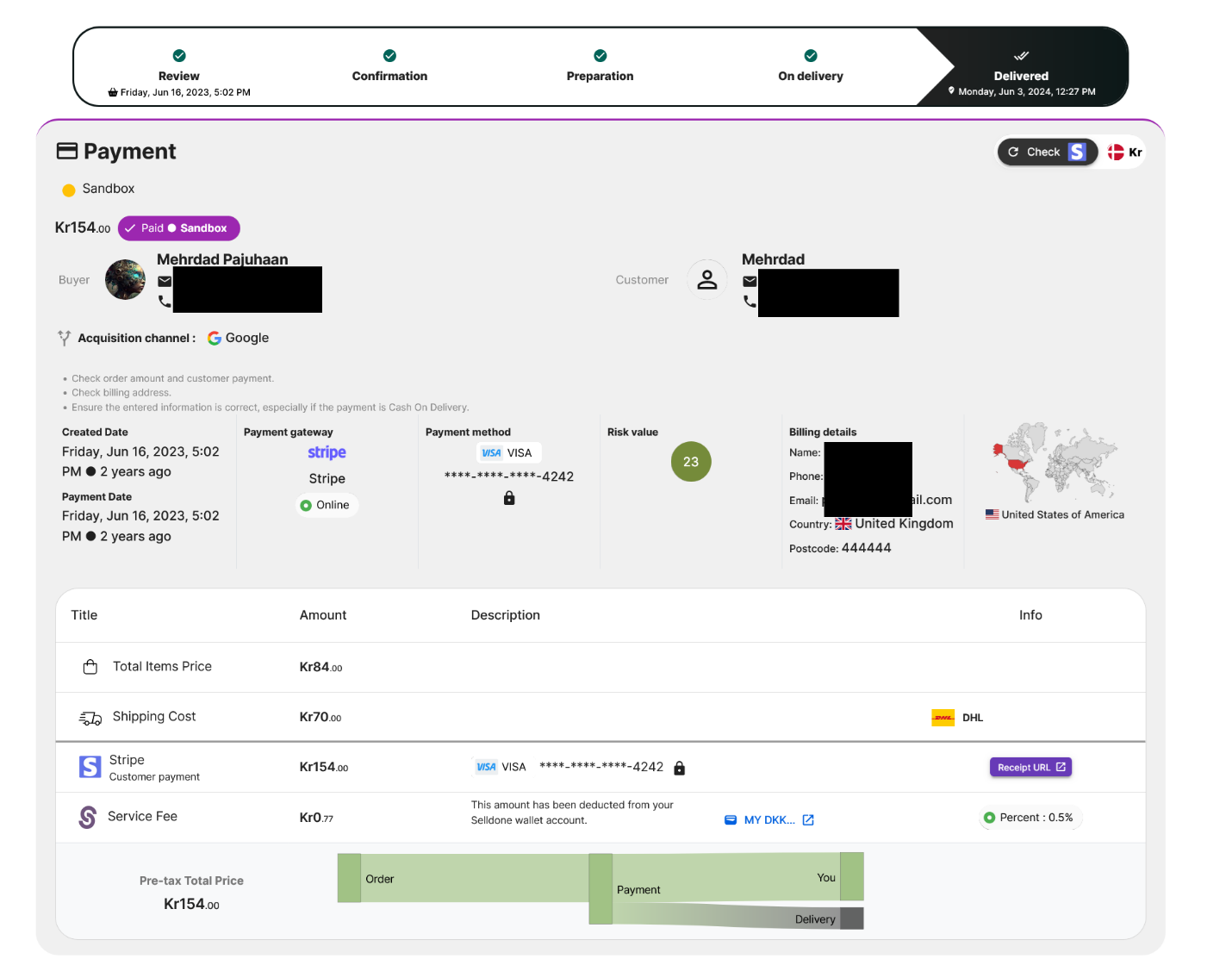
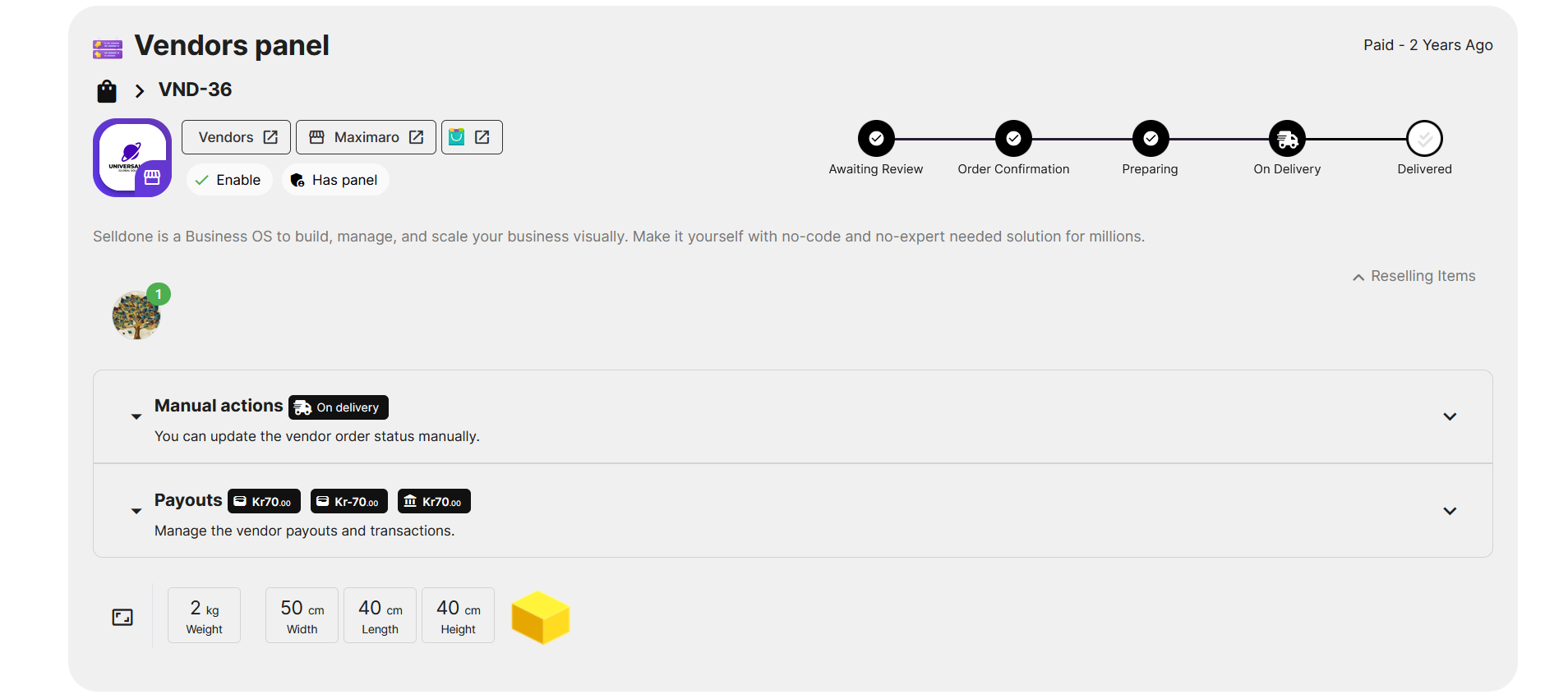
Ordre Betalt via Stripe:
Payment details of a received order in your marketplace.
Oprettelse af Fulfillment: Selldone opretter fulfillment til leverandøren.
A fulfillment detail in the order page.
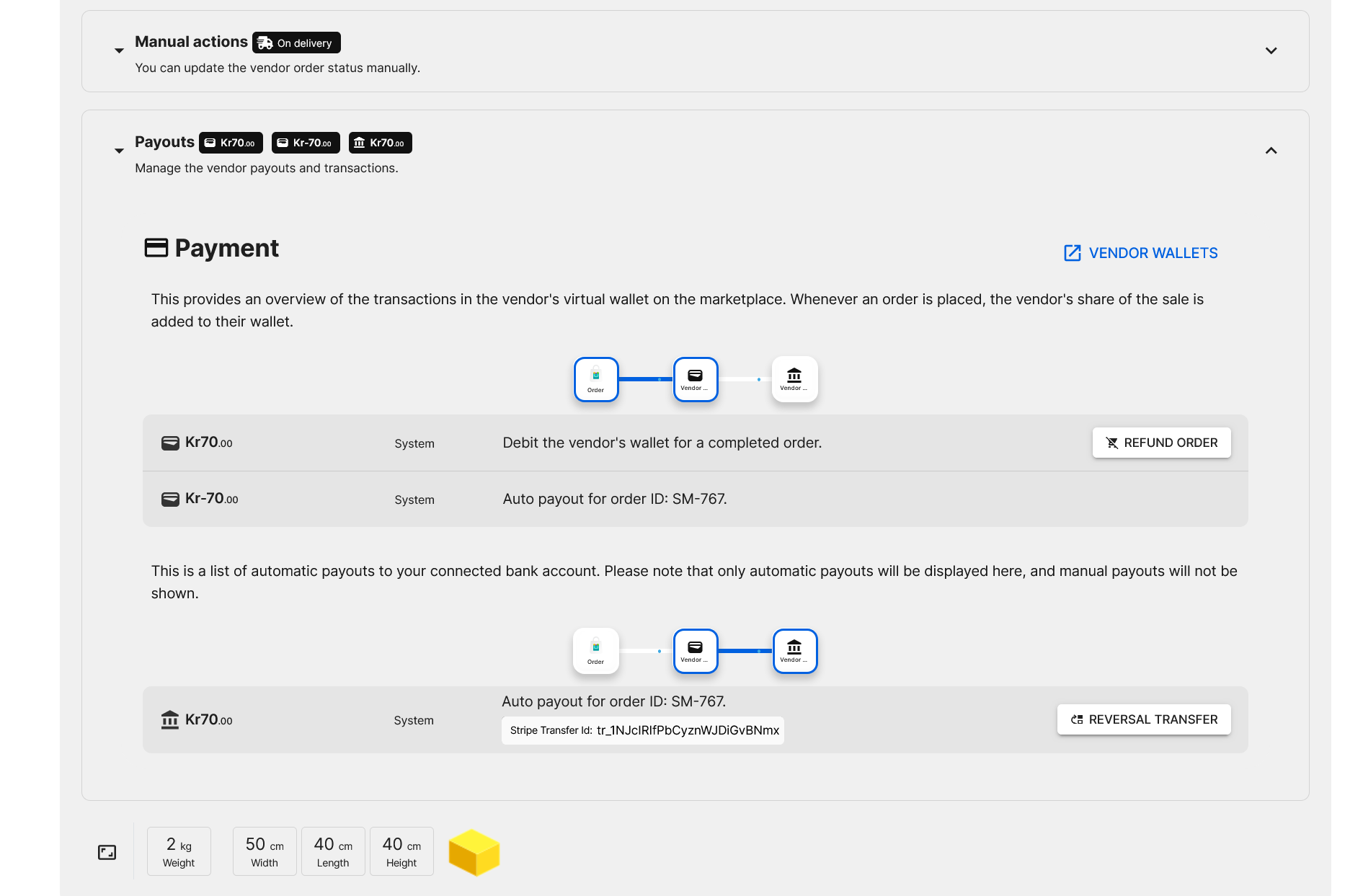
Selldone opkræver derefter leverandørens virtuelle wallet med +70DKK (for eksempel), som repræsenterer leverandørens indtægter fra den ordre. Da leverandøren tidligere har tilkoblet deres Stripe-konto, overfører Selldone automatisk 70DKK fra din Stripe-konto til leverandørens Stripe-konto. Du vil se en -70DKK udbetaling registreret, som viser midlerne forlader deres virtuelle wallet (regnskab) og flytter til deres Stripe-konto (rigtige penge).
Payout details in the fulfillment section of a vendor on the order page.
Hvad hvis nogle varer bliver annulleret?
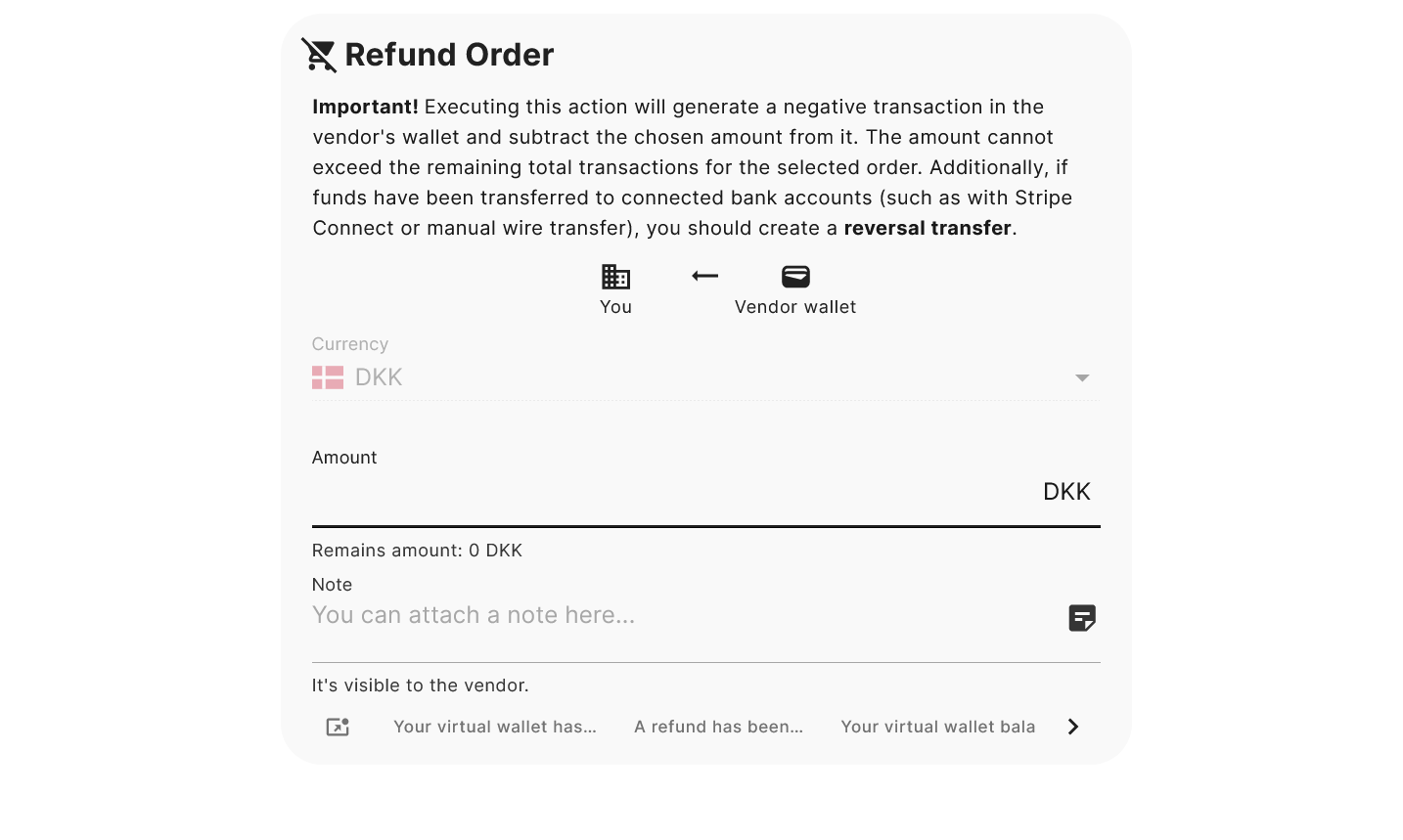
Hvis varer bliver annulleret, skal du først “Refunder ordre” i udbetalingsafsnittet af ordren. (Du kan se denne knap i det tidligere billede.) Denne refundationshandling fungerer kun på virtuel wallet niveau—ingen rigtige penge bevæger sig endnu. Det er udelukkende til regnskabsformål.
Refund partial or full fulfillment – records an accounting withdrawal from the vendor's virtual wallet.
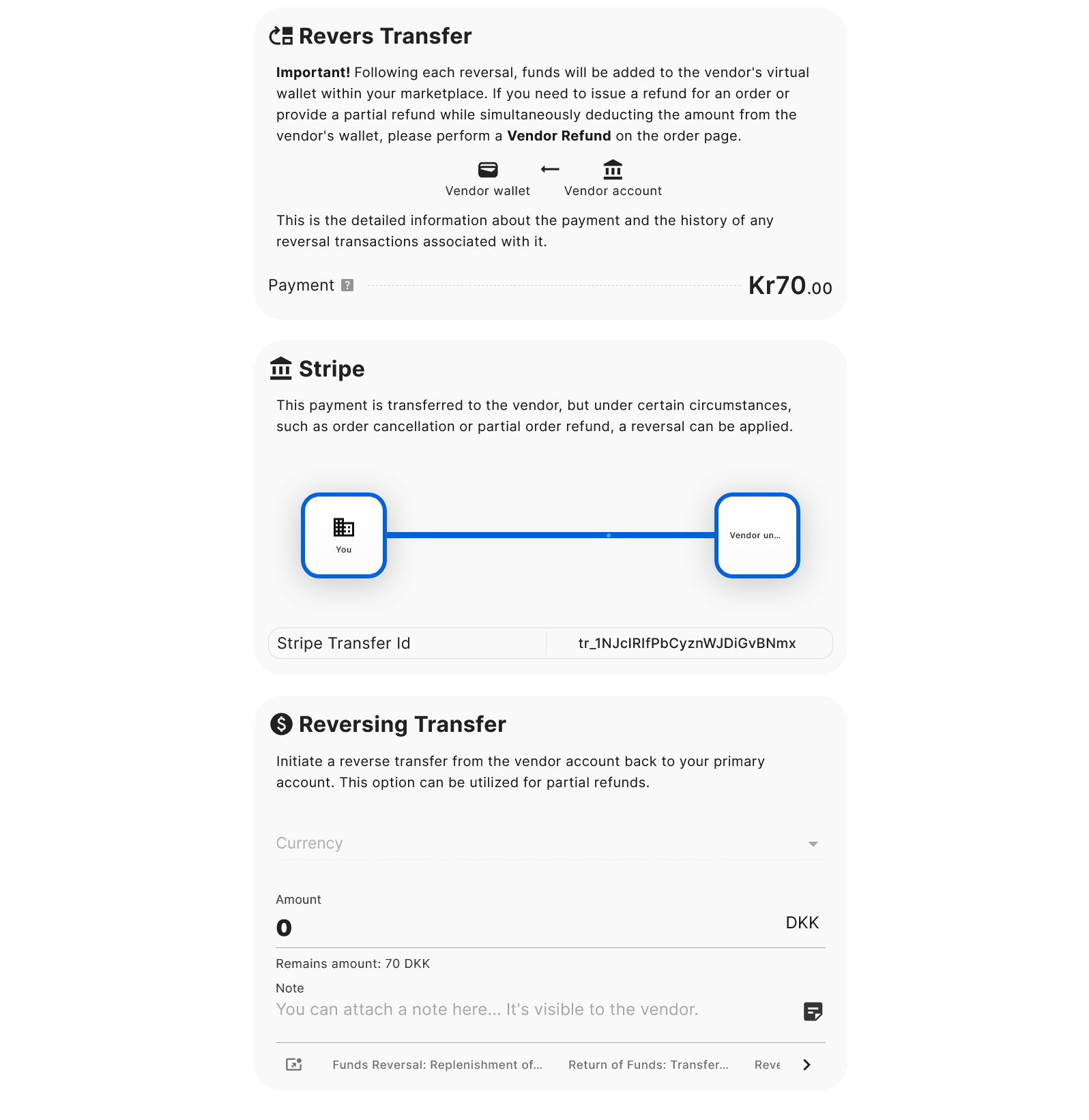
Næste, hvis du skal tage rigtige penge tilbage fra leverandøren, gør du en Tilbageførsel. Dette “omvender” en tidligere udbetaling, og genvinder effektivt penge fra leverandørens Stripe-konto og justerer deres virtuelle wallet for at holde alt balanceret.
Reverse Transfer fund by Stripe – transfers funds from the vendor's Stripe account to my Stripe account.
Når du udfører en Tilbageførsel, tager Selldone penge tilbage fra leverandørens Stripe-konto og krediterer deres virtuelle wallet i overensstemmelse hermed. Hvorfor krediterer deres wallet? På grund af regnskabsstandarder: forestil dig et scenarie, hvor du refunderer 50DKK af en fulfillment. Først fjerner du 50DKK fra leverandørens wallet (refunderingsoperation), og hvis det er nødvendigt, omvender du også 50DKK fra leverandørens Stripe-konto tilbage til dig. Denne omvending tilføjer +50DKK til deres virtuelle wallet, hvilket balancerer bøgerne til nul. Essentielt sikrer det, at leverandøren aldrig rigtig modtog den 50DKK, da det blev både tilføjet og fjernet gennem disse trin. Regnskab for multi-leverandørmarkeder kan være kompliceret, men Selldone gør det nemt—næsten som et mirakel!
Manuel Udbetaling
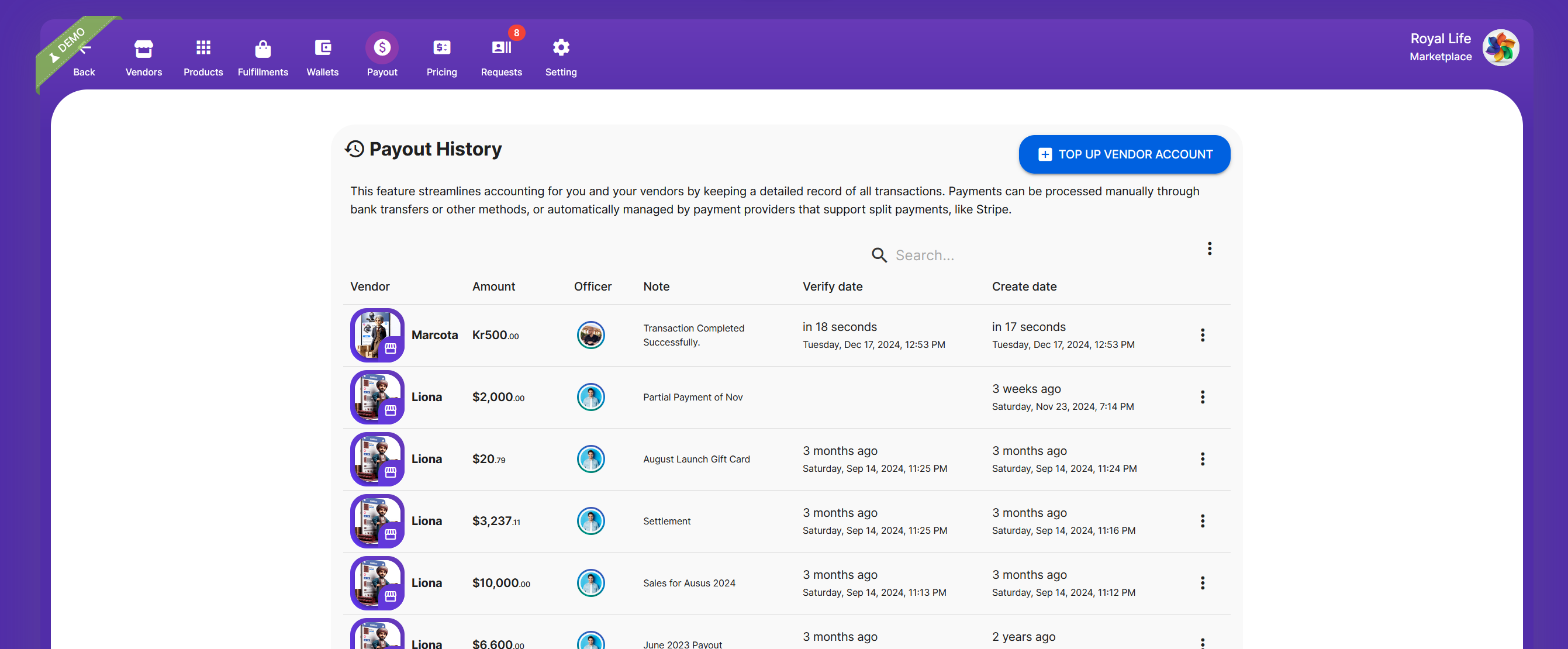
Manuel udbetaling er enkelt: Du overfører penge til leverandøren uden for systemet (f.eks. via bankoverførsel eller kontanter) og registrerer det i Selldone, så bogføringen forbliver nøjagtig og opdateret. For at gøre dette skal du gå til Shop Dashboard > Marketplace > Udbetaling og klikke på TopUp Leverandørkonto.
Payout history in the marketplace panel. All payout records and transactions are displayed.
Denne funktion holder en detaljeret optegnelse over alle transaktioner for både dig og dine leverandører. Betalinger kan gøres manuelt gennem bankoverførsler eller automatisk af udbydere, der understøtter delte betalinger (som Stripe). Med manuelle udbetalinger har du fuldstændig fleksibilitet.
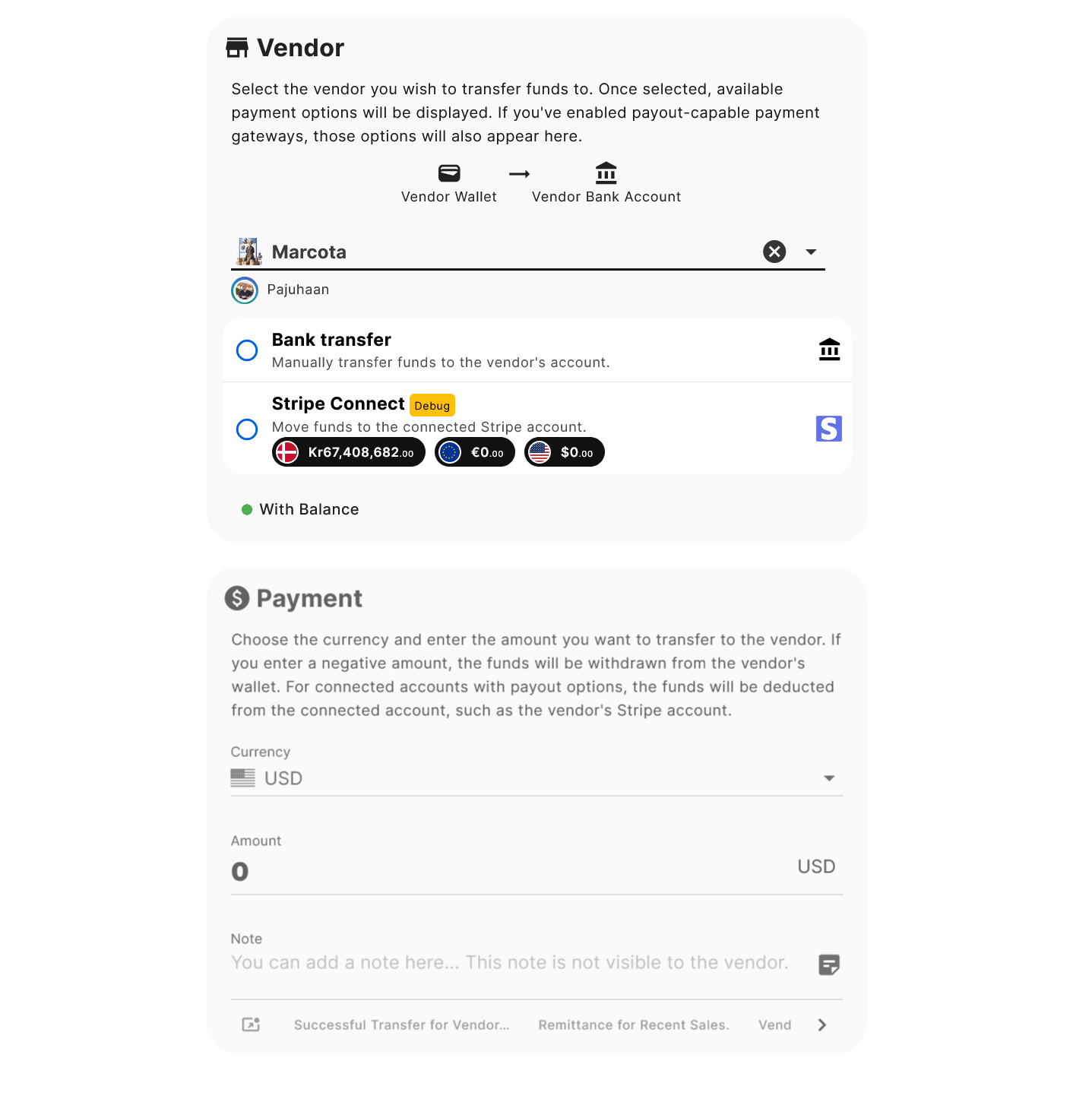
Manual payout form to transfer funds to a vendor - payout.
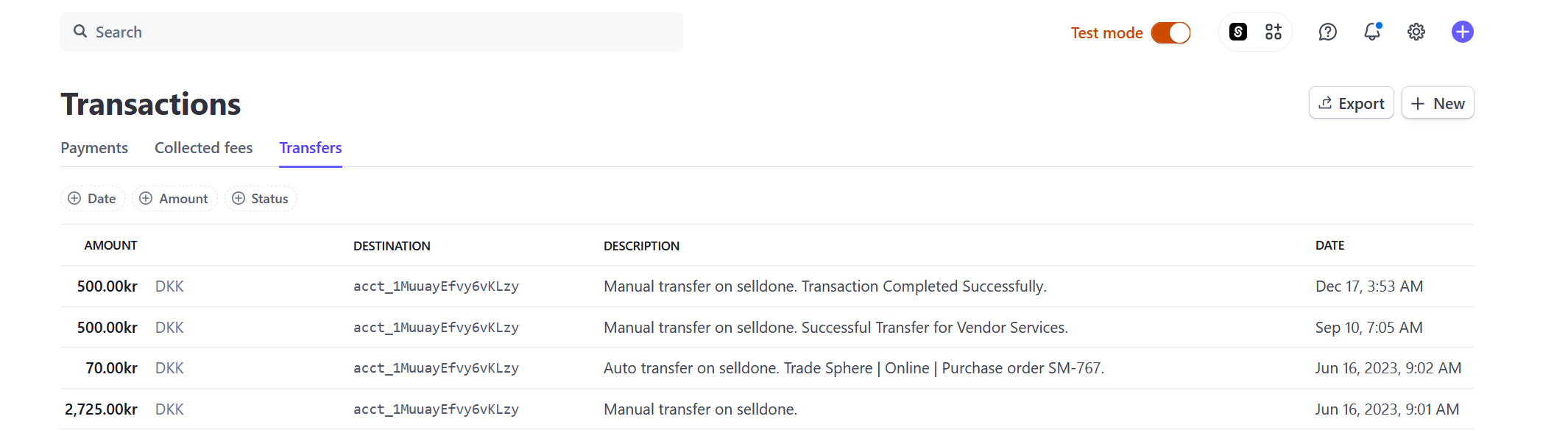
Som standard er Bankoverførsel muligheden altid tilgængelig til manuelle udbetalinger. Hvis en leverandør har tilkoblet deres Stripe-konto, vil du også se Stripe Connect-muligheden, som gør det muligt at overføre rigtige penge direkte fra din Stripe til leverandørens Stripe. For eksempel, hvis du udbetal 500DKK til en leverandør, vil det blive registreret i dit Stripe-dashboard:
Stripe payout record showing details of the transferred funds.
Hvad er “Wallets” fanen i Markedspladsen?
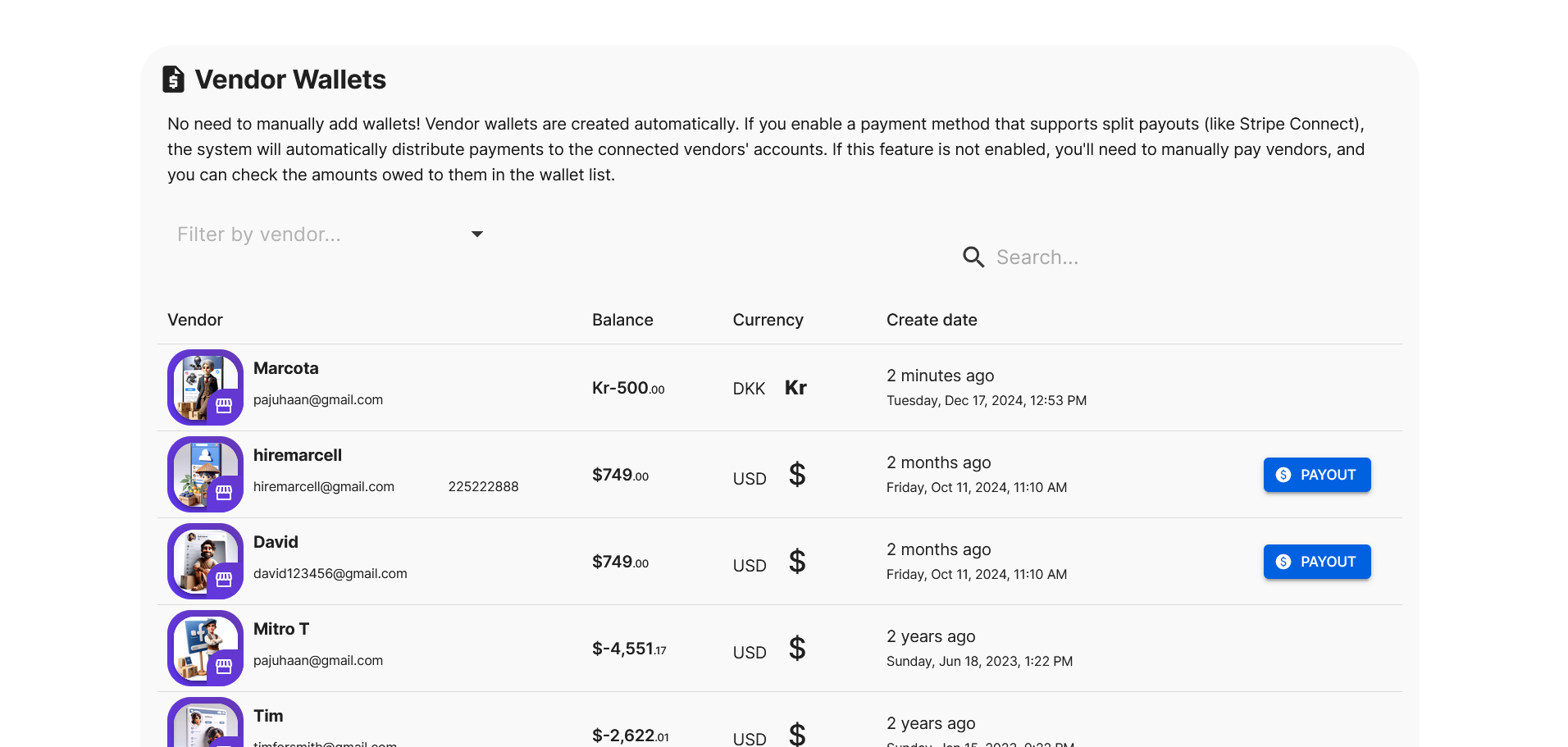
Wallets-fanen viser alle transaktioner i leverandørernes virtuelle wallets. Hvis en transaktion blev oprettet af en fulfillment og endnu ikke er blevet udbetalt, ser du en UDBETALE knap ved siden af den.
All vendor wallets in the marketplace panel, displaying balances and transaction histories.
Ved at klikke på UDBETALE knappen udfylder du automatisk udbetalingsformularen, hvilket gør processen nem. Denne samme udbetalingsmulighed er også tilgængelig på ordresiden. Vælg den metode, der er mest praktisk for dig. VIGTIGT: Leverandørens virtuelle wallet i din markedsplads er adskilt fra brugervallets i Selldone. De er ikke forbundet.
Opsætning af Stripe
For automatiske udbetalinger og praktiske manuelle overførsler skal du konfigurere Stripe. Din forretningsmodel skal være indstillet til “Multi-leverandør Markedsplads” for at bruge disse funktioner. For flere detaljer, se 5 Nemme Trin for at Automatisere Leverandørubetalinger med Stripe Connect i Din Multi-Leverandør Markedsplads. Gå til Shop Dashboard > Regnskap > Gateways, og aktiver derefter Markedspladsfunktioner i Gateway indstilling > Markedsplads automatiseret onboarding & udbetaling.
Set up Stripe Connect and enable onboarding for vendors.
VIGTIGT: Du skal manuelt indtaste dine offentlige og hemmelige Stripe-nøgler. Du kan ikke bruge Selldones auto Stripe Connect-nøgler. Hent disse nøgler fra din Stripe-konto.
Retrieve the public and secret keys from your Stripe account.
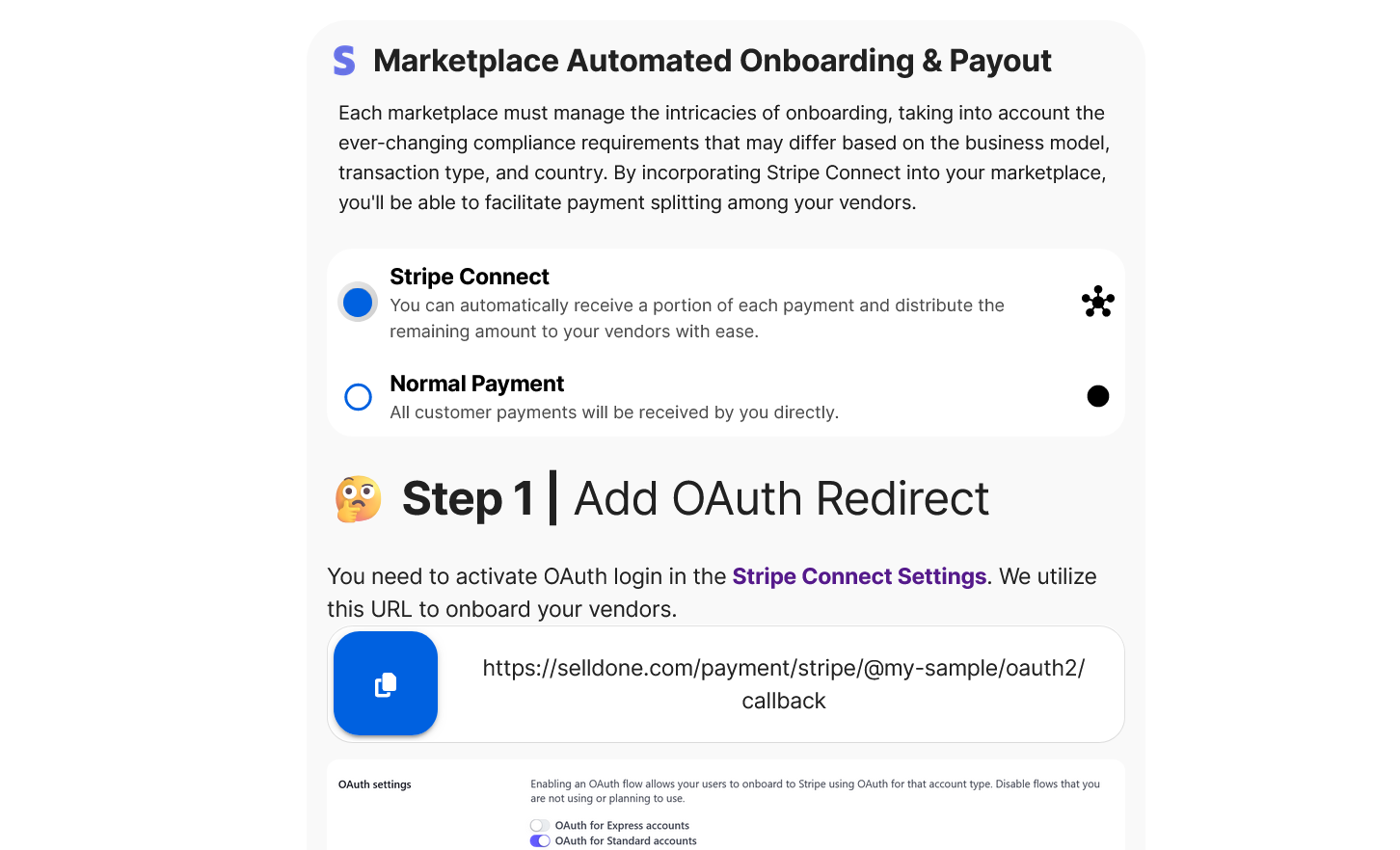
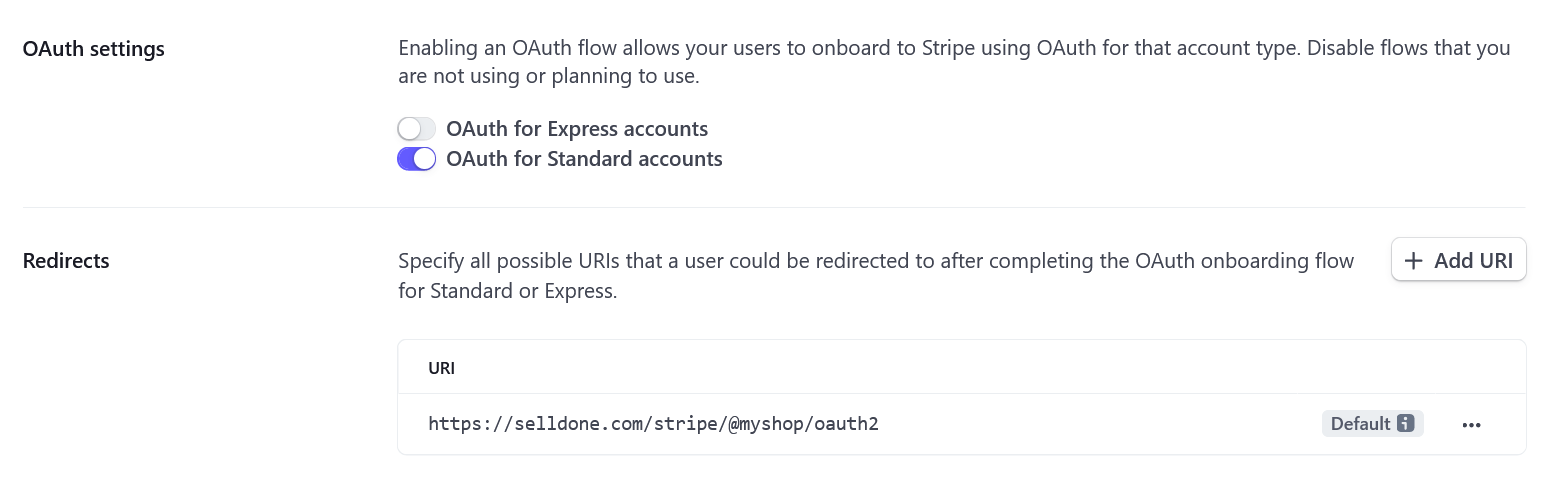
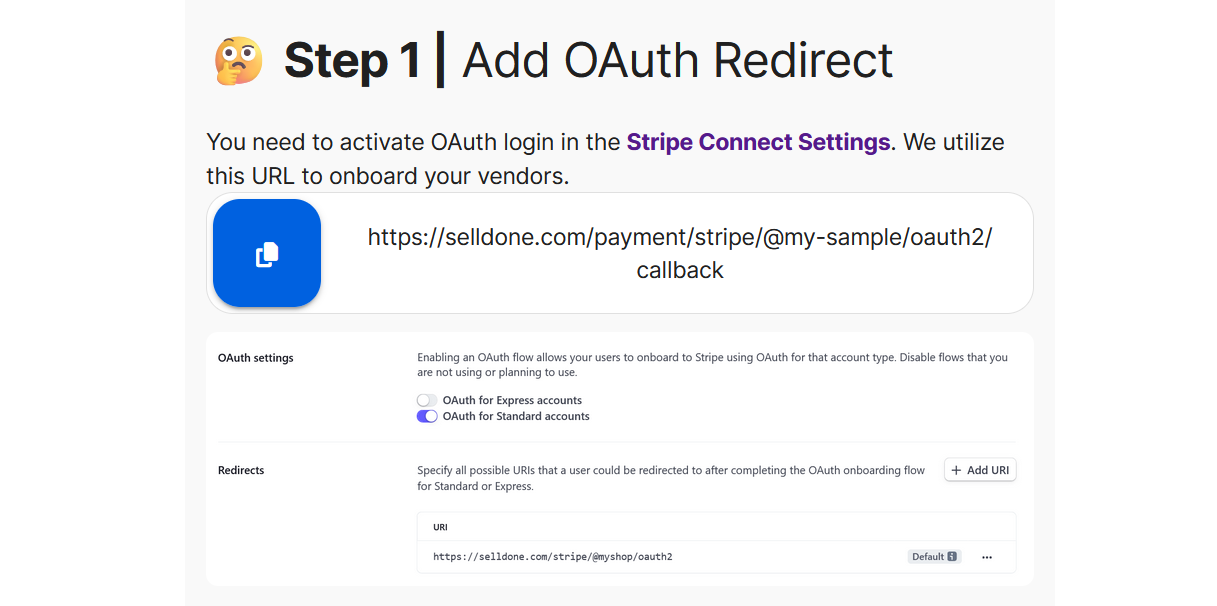
Trin 1 | Tilføj OAuth Redirect
Aktivér OAuth-login i Stripe Connect-indstillingerne. Vi bruger denne URL til onboarding af dine leverandører. Du kan se din butik tilbagekaldelses URL i Stripe Gateway-indstillingerne i din Selldone-konto.
Get the OAuth callback URL to set in Stripe Connect settings.
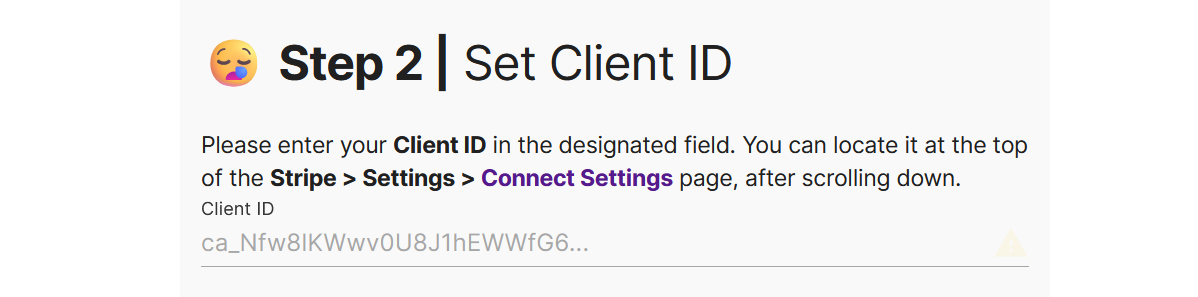
Trin 2 | Indtast Klient ID
Indtast dit Klient ID (finnes i Stripe > Indstillinger > Connect Indstillinger efter at have rullet ned). Indsæt det i det angivne felt i Selldone.
Set the Client ID - get it from your Stripe account.
Trin 3 | Tjek Nøgler
Du har aktiveret Stripe Connect, så sørg for, at du har indtastet både de Offentlige og Private nøgler. Du finder dem i Stripe > Udviklere > API-nøgler. Vigtigt:
Du kan ikke bruge Connect, hvis din Stripe-konto administreres af en anden tjeneste, herunder Selldone. Du skal oprette en ny Stripe-konto direkte i dit Stripe-dashboard.
Hvis du har andre Stripe-gateways, aktiver “Connect Mode” brug den samme Klient ID for hver.
Udbetaling | Sæt Manuel
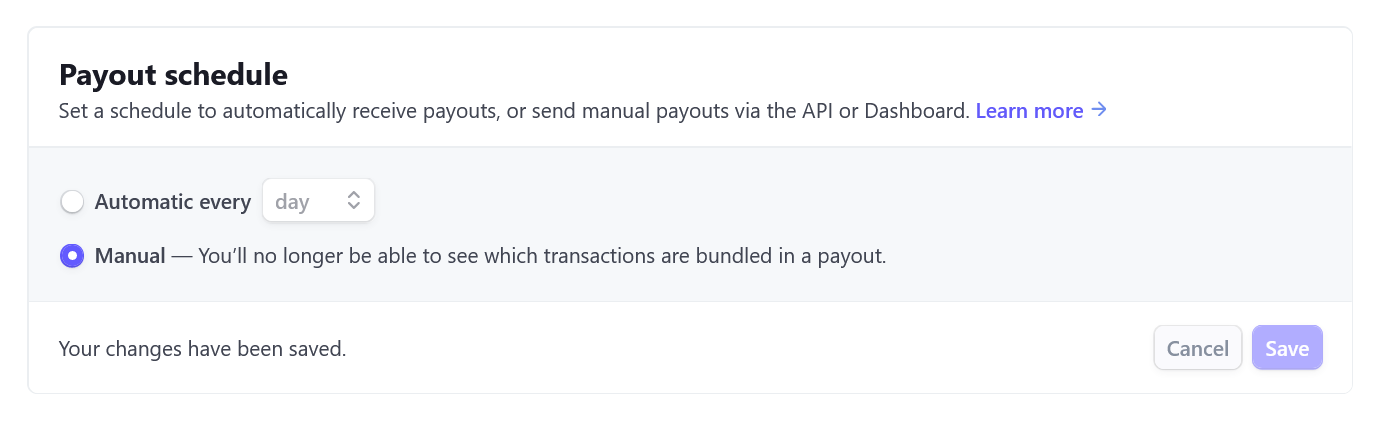
Sæt din Stripe udbetaling til “manuel” for at bevare kontrol over dine penge og leverandør udbetalinger. Gå til Stripe > Indstillinger > Eksterne udbetalingskonti og planlægning for at gøre dette.
Set manual payouts to yourself in Stripe to maintain better accounting control.
Nu kan Selldone skabe et onboarding link i Leverandørens Panel.
A vendor's wallet in the vendor panel, showing balance and transaction details.
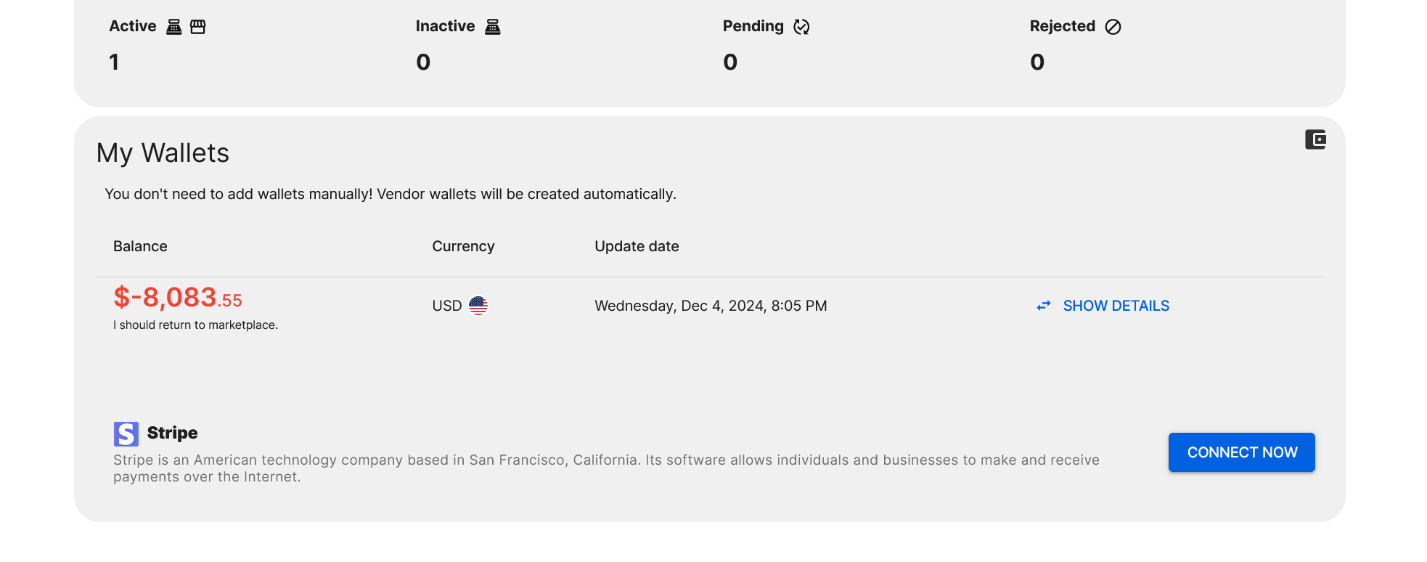
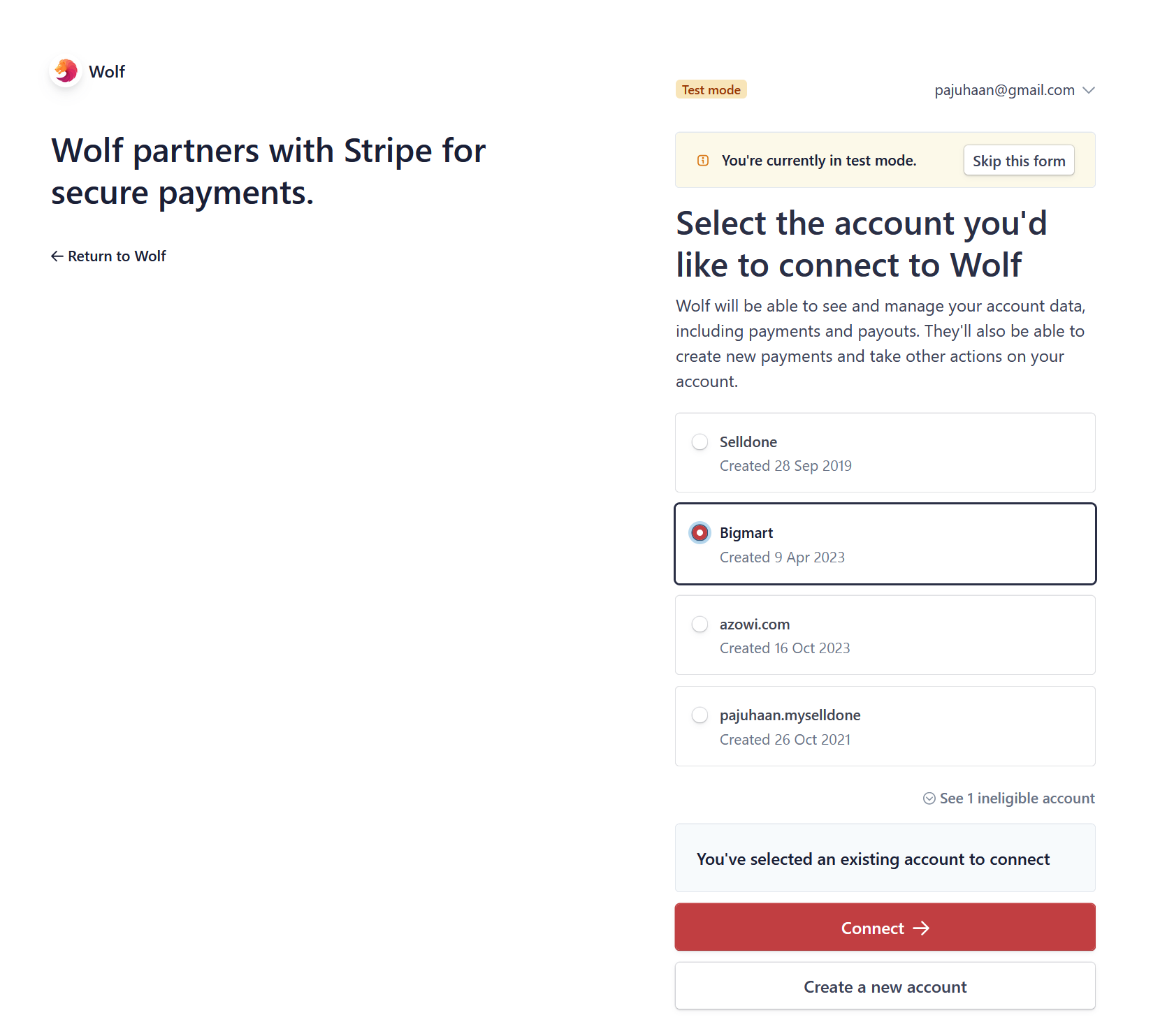
Leverandøren vil klikke på “Forbind Nu” og fuldføre onboarding på Stripe.com.
Stripe Connect onboarding.
Færdig! Du kan nu acceptere betalinger fra kunder og nemt udbetale til leverandører.
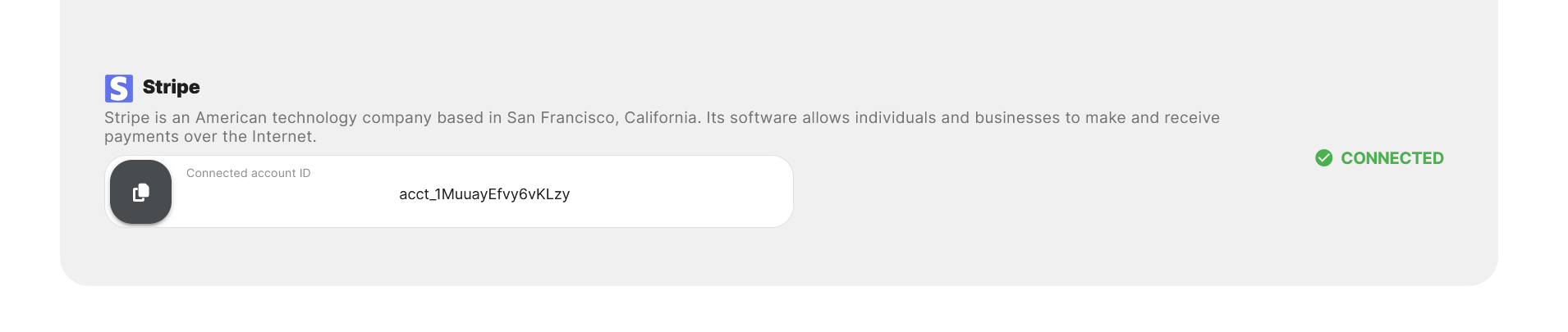
Connected Stripe in vendor's panel.
Betalingsoptegnelser for Leverandørens Panel
Leverandører kan se hele transaktions- og udbetalingshistorikken i deres panel. De kan se hver transaktion, der sker i deres virtuelle wallet ved at besøge Leverandørpanel > Betaling.
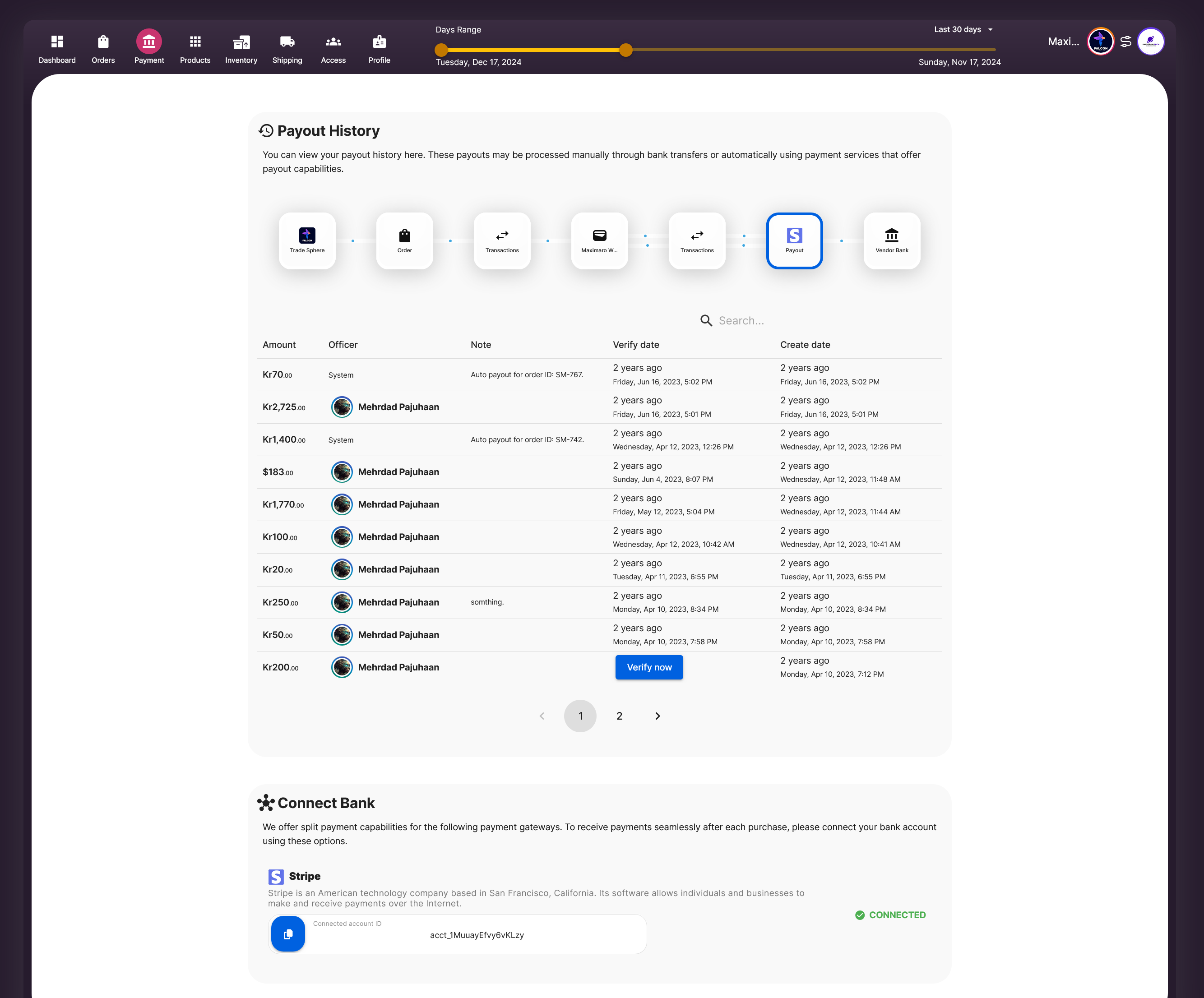
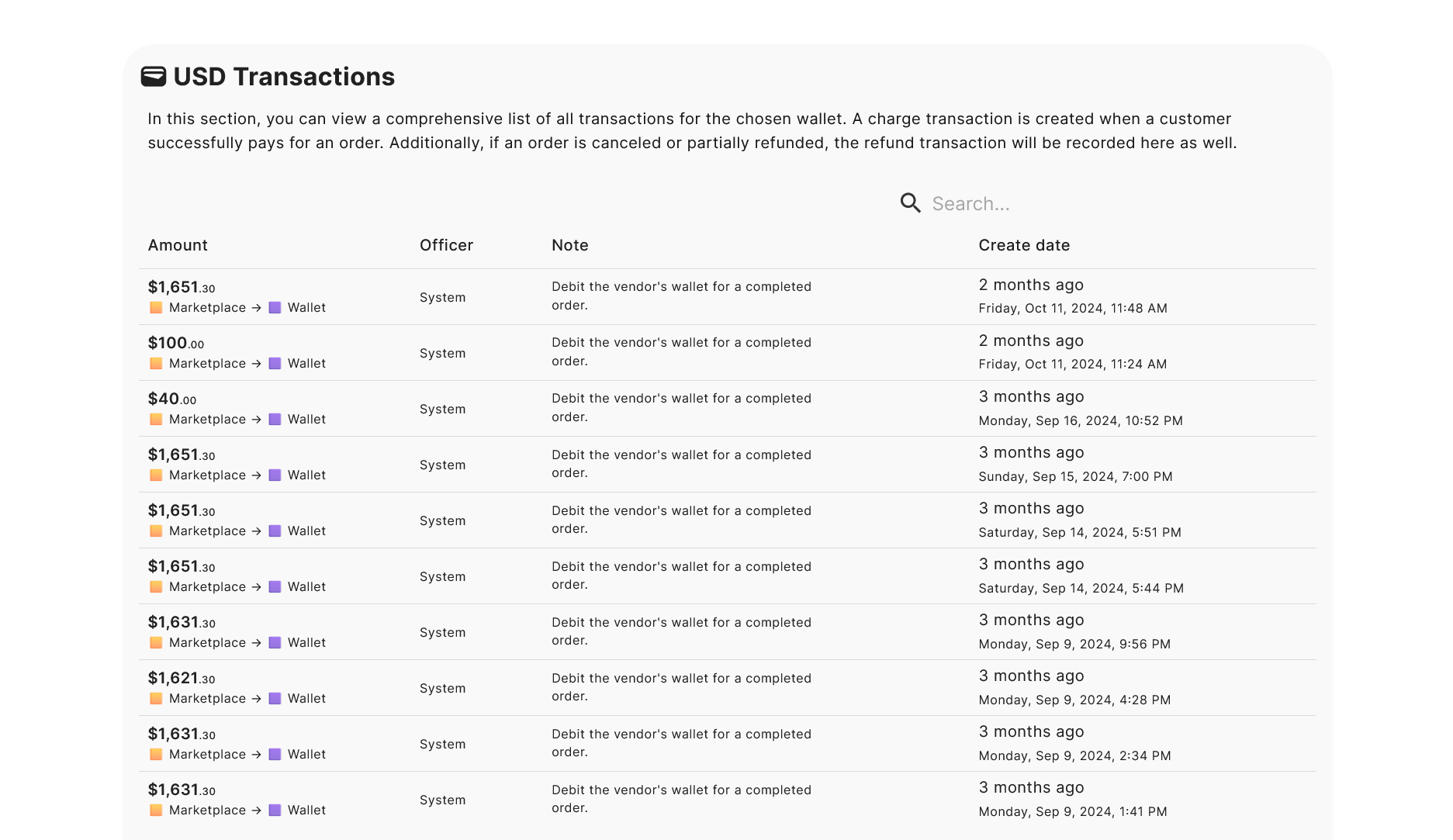
History of transaction records in the vendor panel, showing all wallet activities.
For et detaljeret kig på udbetalinger og Tilbageførsel, kan de gå til Leverandørpanel > Dashboard > Mine Wallets og klikke på “Vis Detaljer”.
History of payouts and reversal transactions in the vendor panel, displaying detailed records of fund transfers.
Det er det! Selldone forenkler regnskab og udbetalinger til flere leverandører og giver dig og dine leverandører ro i sindet.Download Udbetaling til Leverandører Håndbogen.

 Tilføj kommentar