Byg salgsfremmende landingssider – trin-for-trin guide
Udgivet den December 23, 2025

Introduktion
Har du nogensinde ønsket, at du kunne designe smukke, responsive landingsside-sektioner — uden at skrive en eneste linje kode? Med Selldone Plugin i ChatGPT bliver den drøm til virkelighed.I denne guide lærer du trin for trin, hvordan du går fra et inspirationsbillede til en live, fuldt responsiv sektion i Selldones Page Builder — alt sammen drevet af AI.
Når du er færdig, har du en professionelt designet sektion klar til at blive publiceret på din Selldone-hjemmeside.
💡 Bemærk: Selldones Page Builder er bygget på Vuetify (Vue 3) — så hver sektion genereret af plugin'et er fuldt kompatibel med Selldones moderne, responsive front-end-framework.
Trin 1 – Forbered din inspiration
Start med at finde et sektionsdesign, der inspirerer dig. I denne vejledning bruger vi en sektion fra DBA (Den Blå Avis)'s forside som reference — et rent, moderne layout, der fremhæver udvalgte annoncer med stærke billeder og klare opfordringer til handling.Tag et screenshot af den DBA-sektion; vi vil bruge det som visuel reference i ChatGPT, når vi genererer vores brugerdefinerede design med Selldone Plugin.
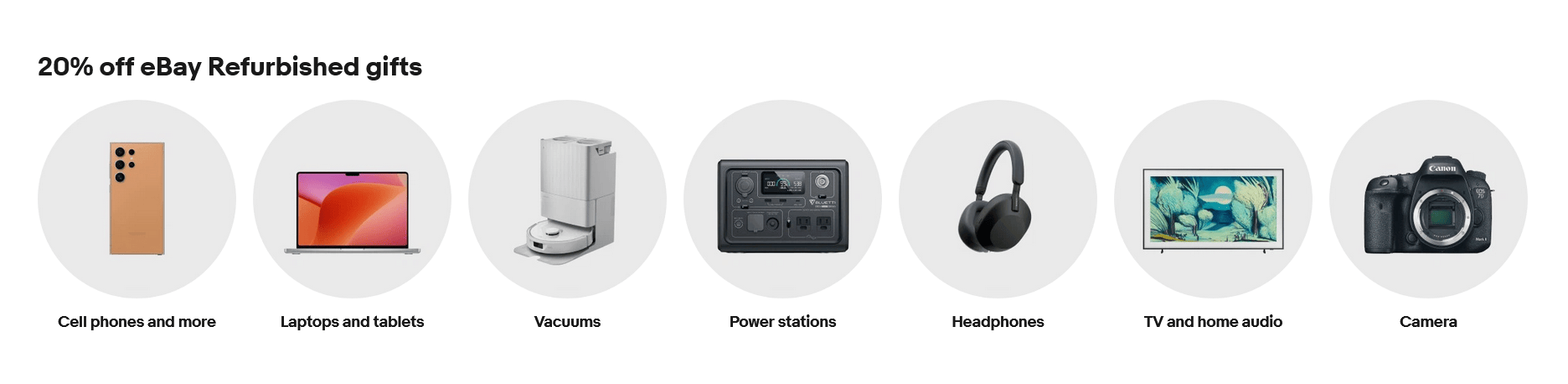
💡 Tip: Vælg en sektion med et struktureret og visuelt afbalanceret layout. Jo klarere designet er, desto bedre kan ChatGPT analysere og genskabe det.
⚠️ Fair-Use-meddelelse: Screenshot'et fra DBA, der vises her, bruges kun til uddannelses- og illustrative formål som designinspiration. Alle varemærker, billeder og layouter tilhører DBA — denne vejledning er ikke tilknyttet eller godkendt af DBA.
Trin 2 – Åbn ChatGPT med Selldone Plugin
Sørg for, at du har Selldone Plugin aktiveret i ChatGPT:1. Gå til ChatGPT → Indstillinger → Betafunktioner → Plugins og slå plugins til.
2. Besøg Plugin Store og installer Selldone Plugin.
3. Start en ny chat med plugin'et aktivt.
Du bør se Selldone-logoet ved siden af din chatboks — det betyder, at det er klar til brug
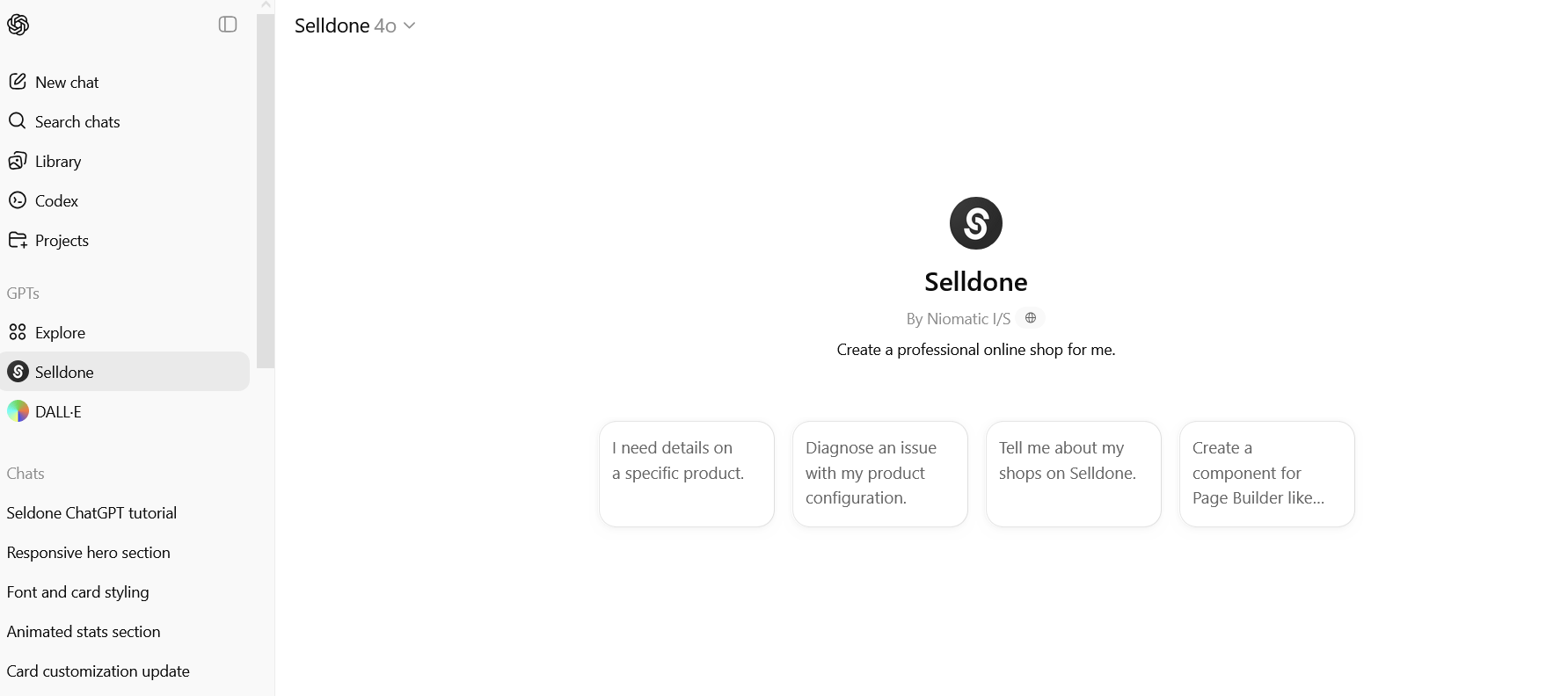
Trin 3 – Upload dit referencedesign
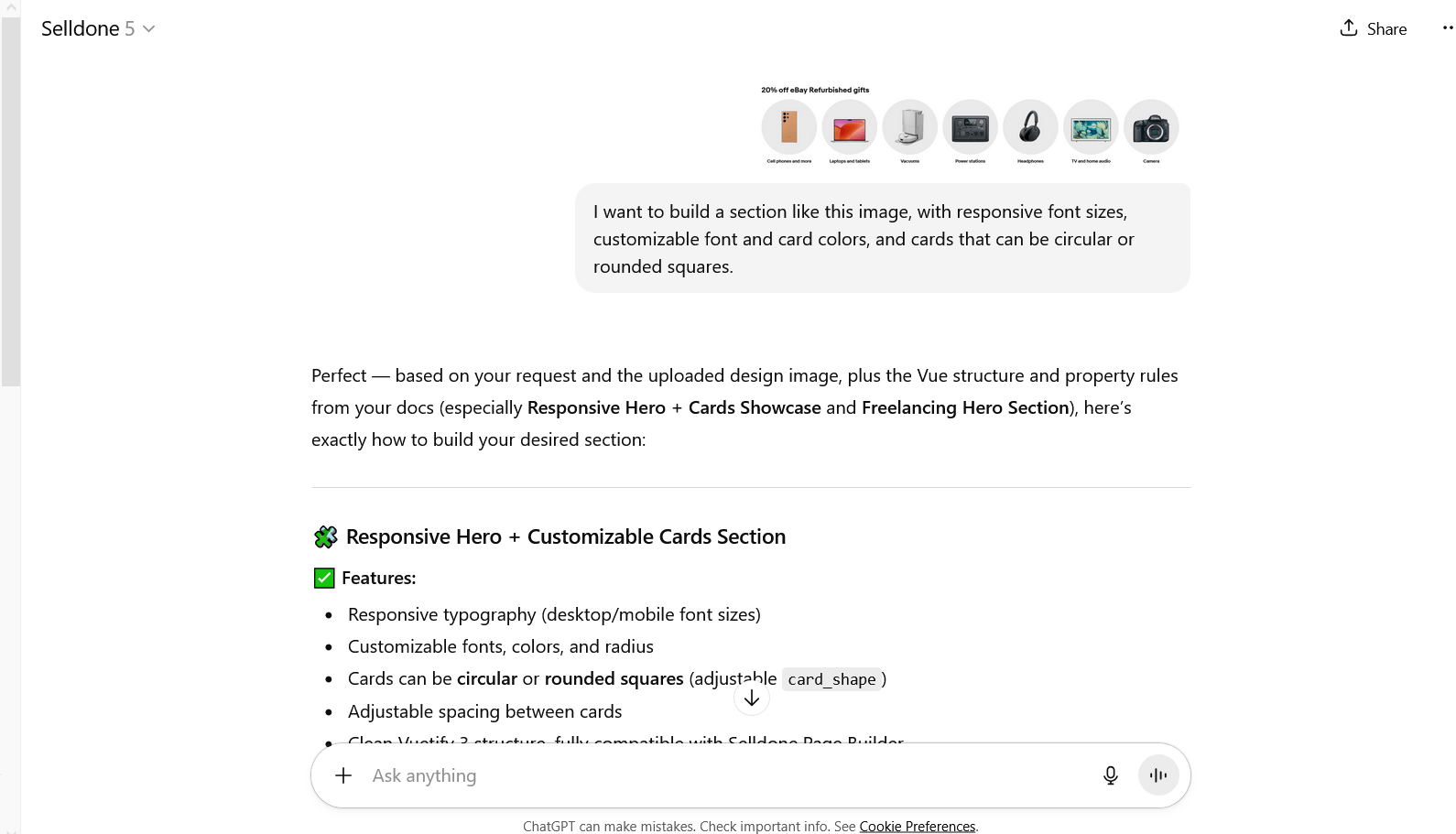
Upload dit screenshot og skriv en klar prompt, for eksempel:Fra topmenuen skal du sikre dig, at du bruger den nyeste version af ChatGPT.
“Jeg vil bygge en sektion som dette billede, med responsive fontstørrelser, tilpasselige fonte og kortfarver, samt kort der kan være cirkulære eller afrundede firkanter.”
ChatGPT (med Selldone) vil analysere billedet og generere Vuetify (Vue 3)-baseret kode, der er fuldt kompatibel med Selldones Page Builder.
Opret en ny landingsside i Selldone
Før du tilføjer din brugerdefinerede sektion, lad os først oprette en tom landingsside i Selldone, som vi kan bruge.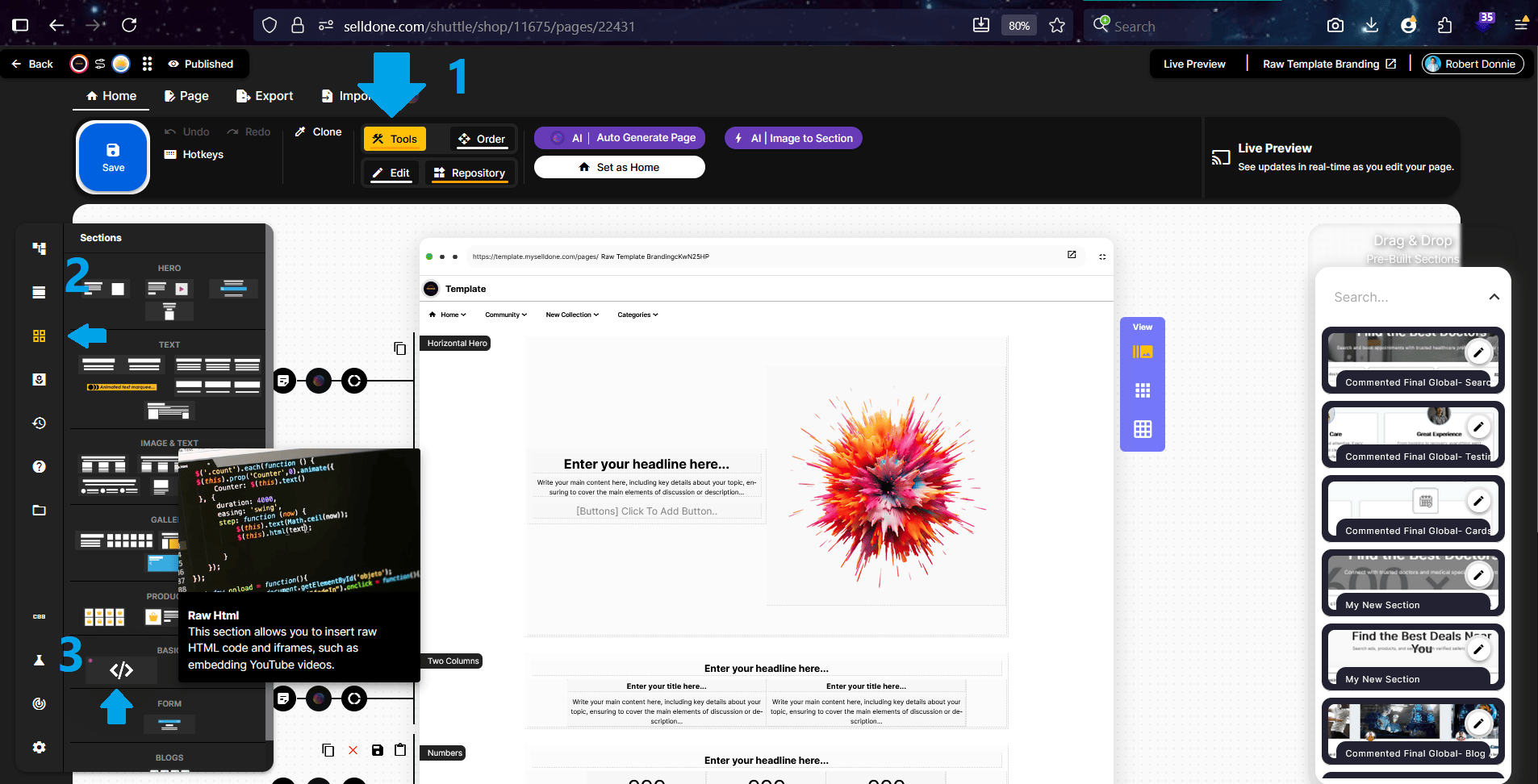
- Fra butikkens topmenu, naviger til Sider → Landing → Tilføj ny landing.
- På denne skærm vil du se tre standard landingsside-skabeloner.
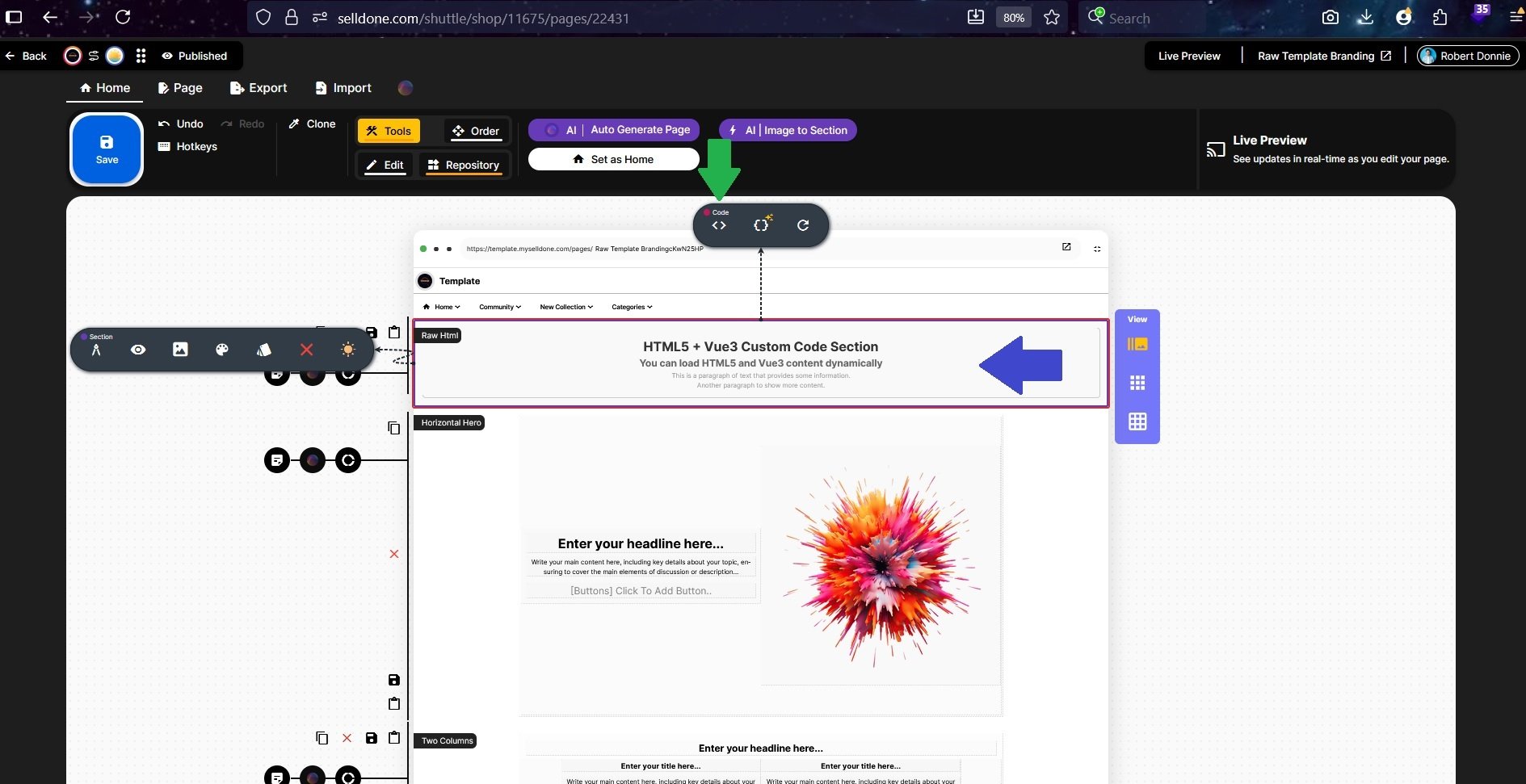
- Klik på en af dem for at vælge den og gå ind i Landing Page Designer. Inde i designeren skal du åbne venstre panel, finde elementet “Code” og trække det ind på Page Builder-området. Dette “Code”-element er, hvor du indsætter eller importerer den sektion, ChatGPT har genereret ved hjælp af Selldone Plugin.
- Klik inde i Code-boksen for at aktivere værktøjslinjen—du vil se en topværktøjslinje dukke op, som vi vil bruge ofte.
Trin 4 – Kopiér og indsæt ChatGPT's første kode i editoren
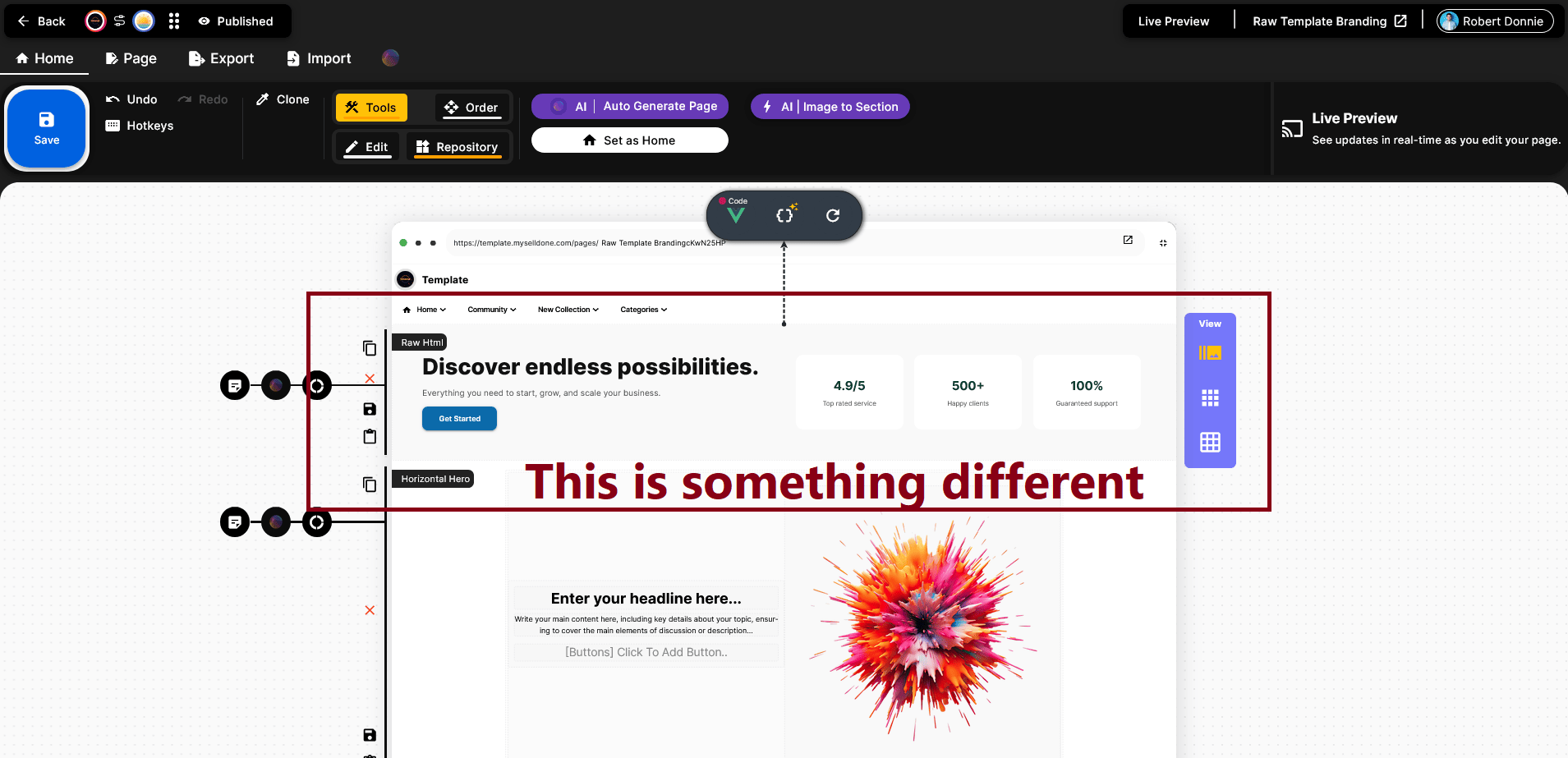
Måske forkert version
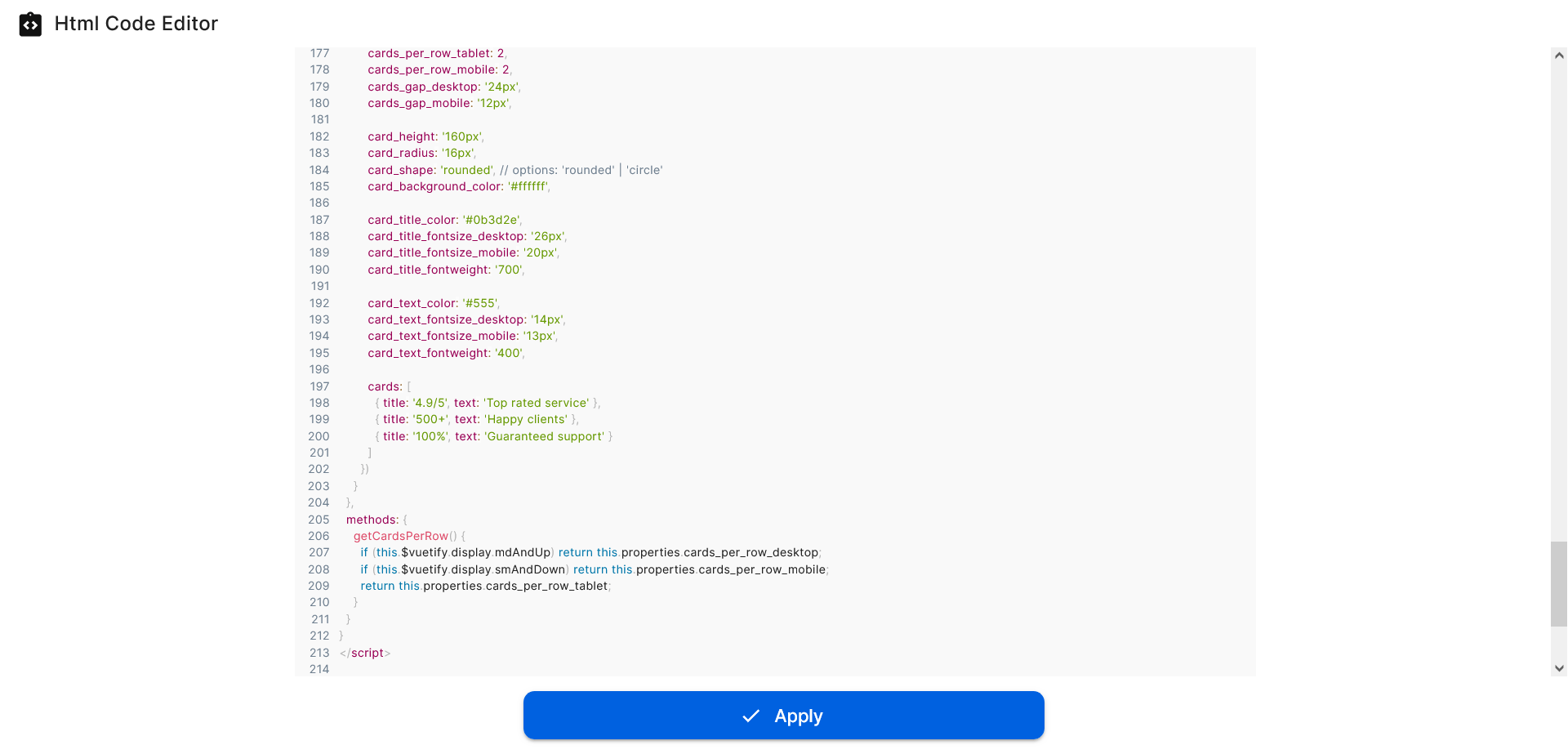
Nu skal du kopiere den første version af koden, som ChatGPT har genereret til dig.Som du kan se i skærmbilledet, ser resultatet anderledes ud end dit referencebillede — det betyder, at ChatGPT har produceret en forkert version af sektionen. Det er helt normalt, så vær ikke bekymret.
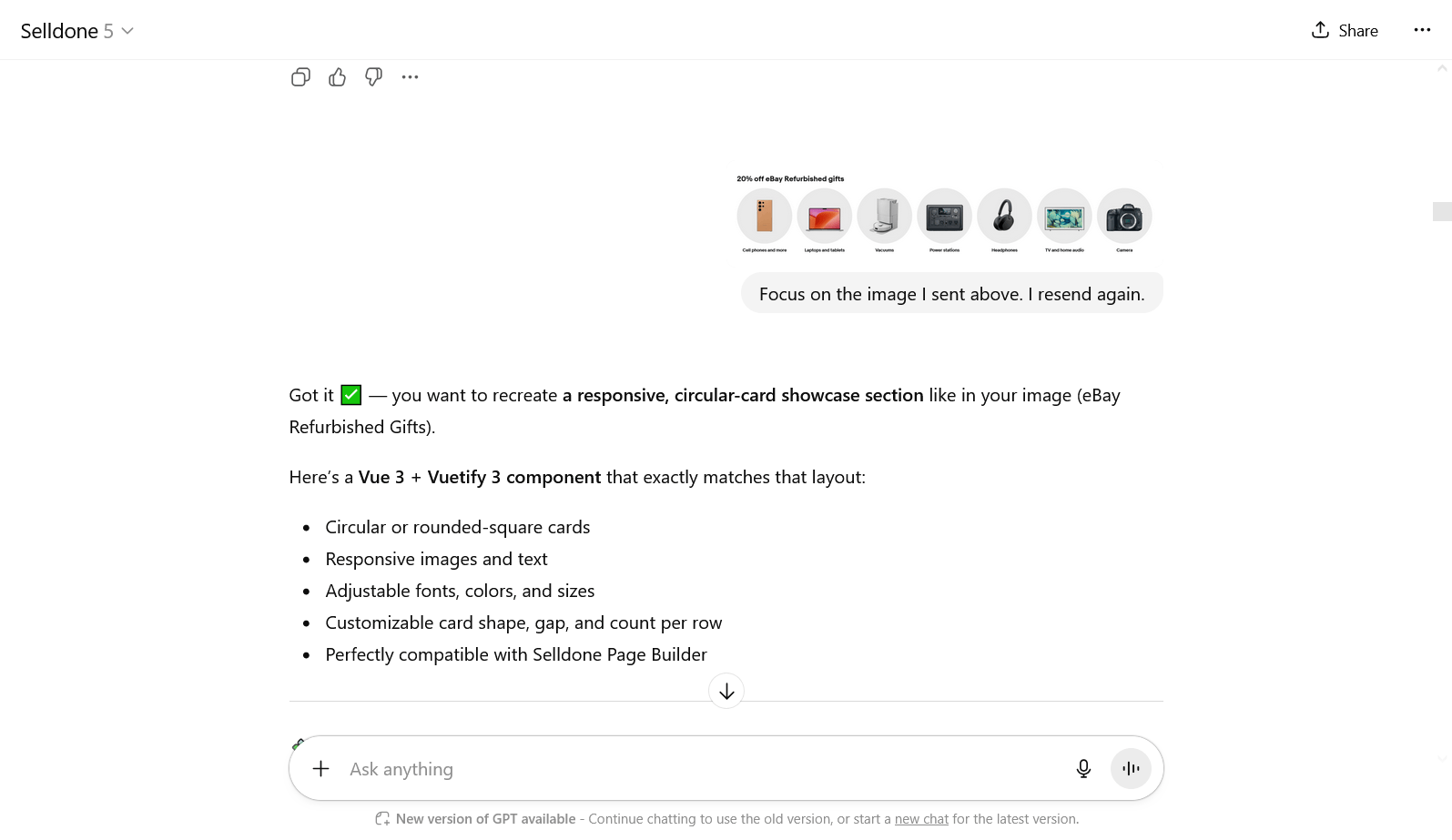
“Fokuser på billedet, jeg sendte ovenfor. Jeg sender det igen.”
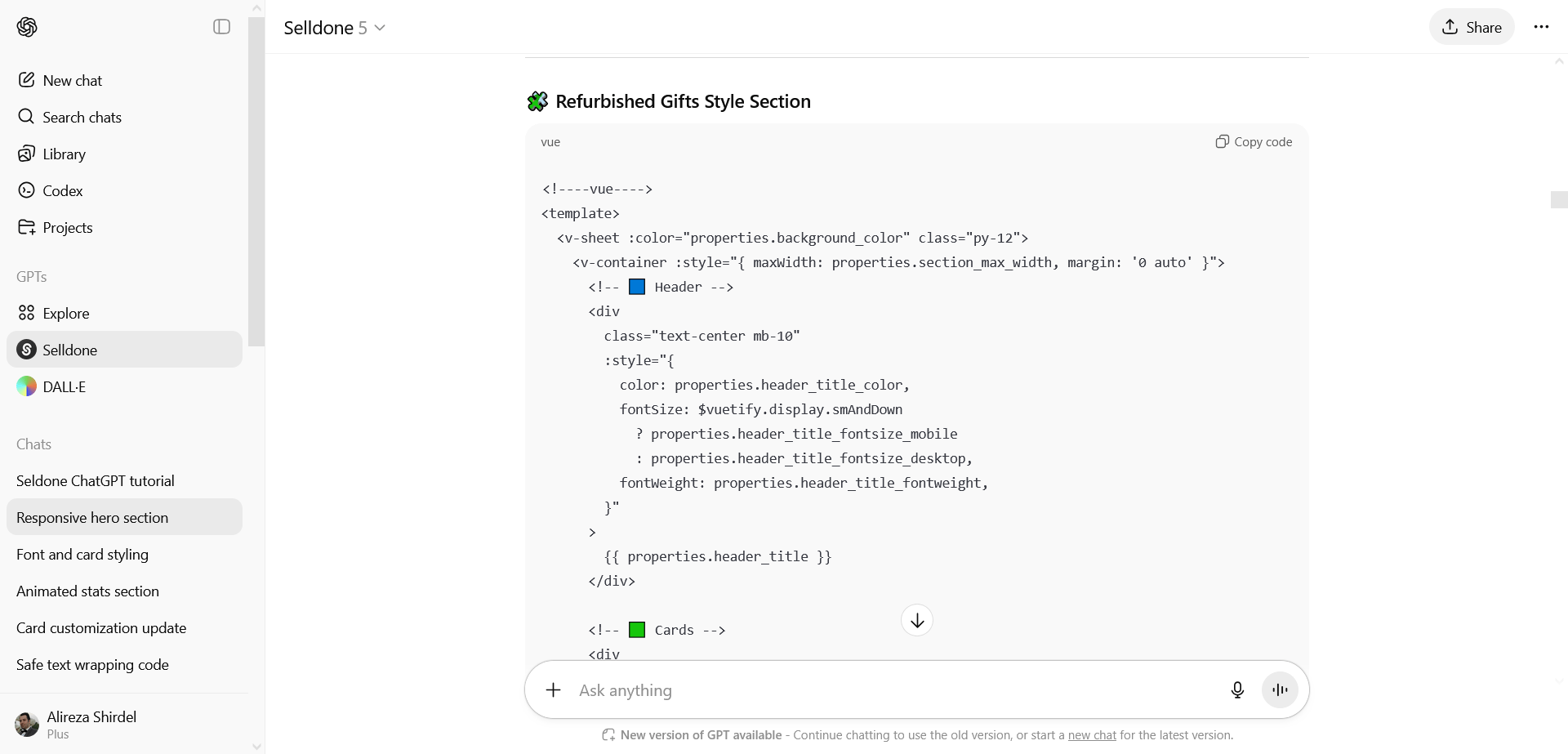
Vigtig note: Standardtilstanden i kodeeditoren er HTML. Du skal skifte til Vue-indstillingen — ellers ender du med et blankt resultat.
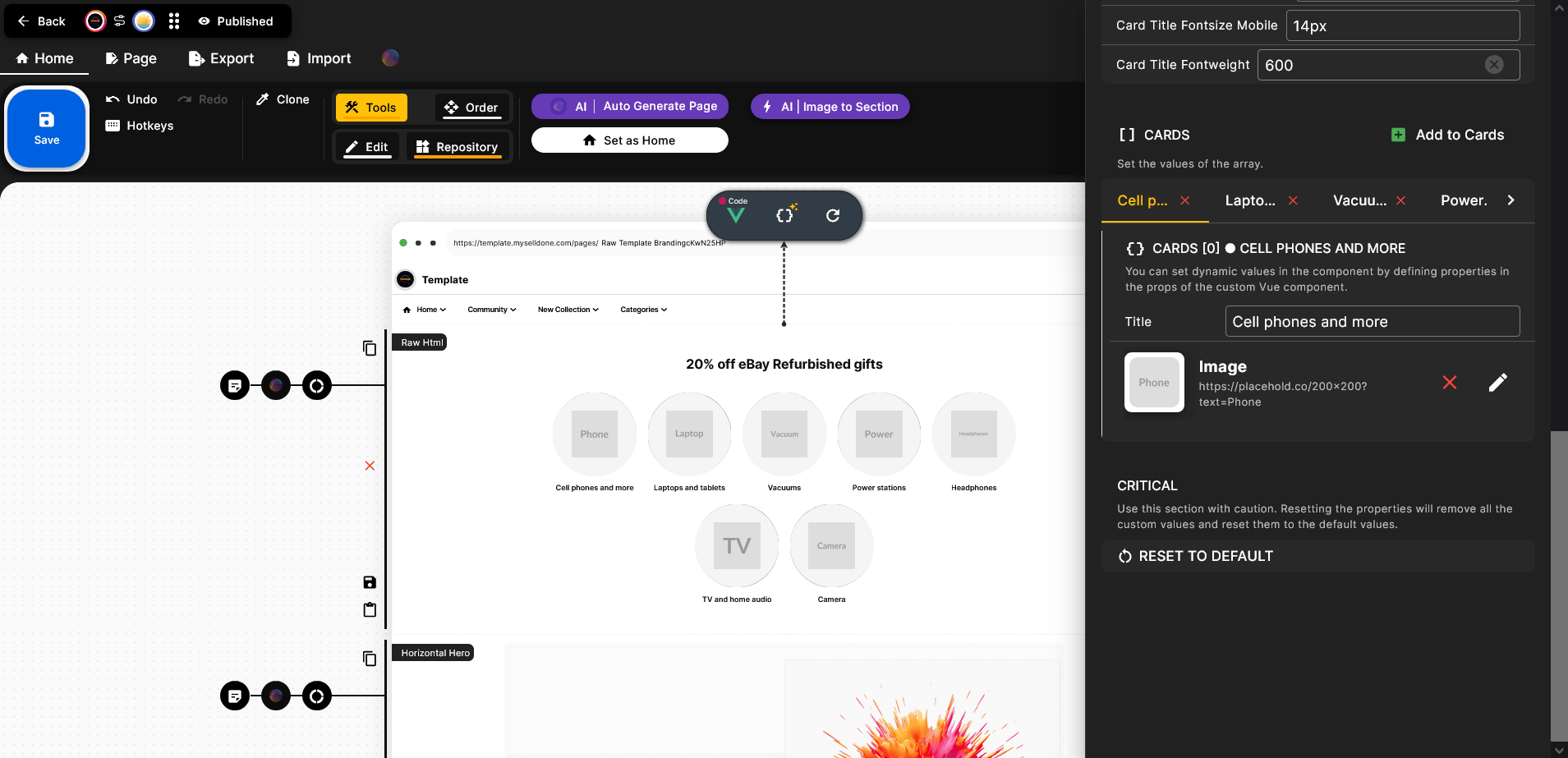
RESET TIL STANDARD indstilling:
Nogle gange, når du indsætter en opdateret version af koden, kan du ikke se nogen synlige ændringer. Dette kan ske, hvis ændringerne er grundlæggende. I sådanne tilfælde skal du klikke på Reset to Default-indstillingen. Bemærk, at brug af denne mulighed fjerner alle dine tilpassede indstillinger, inklusive nye tekster, farver, skriftstørrelser og endda uploadede billeder — det er grundlæggende en fabriksnulstilling 🙂.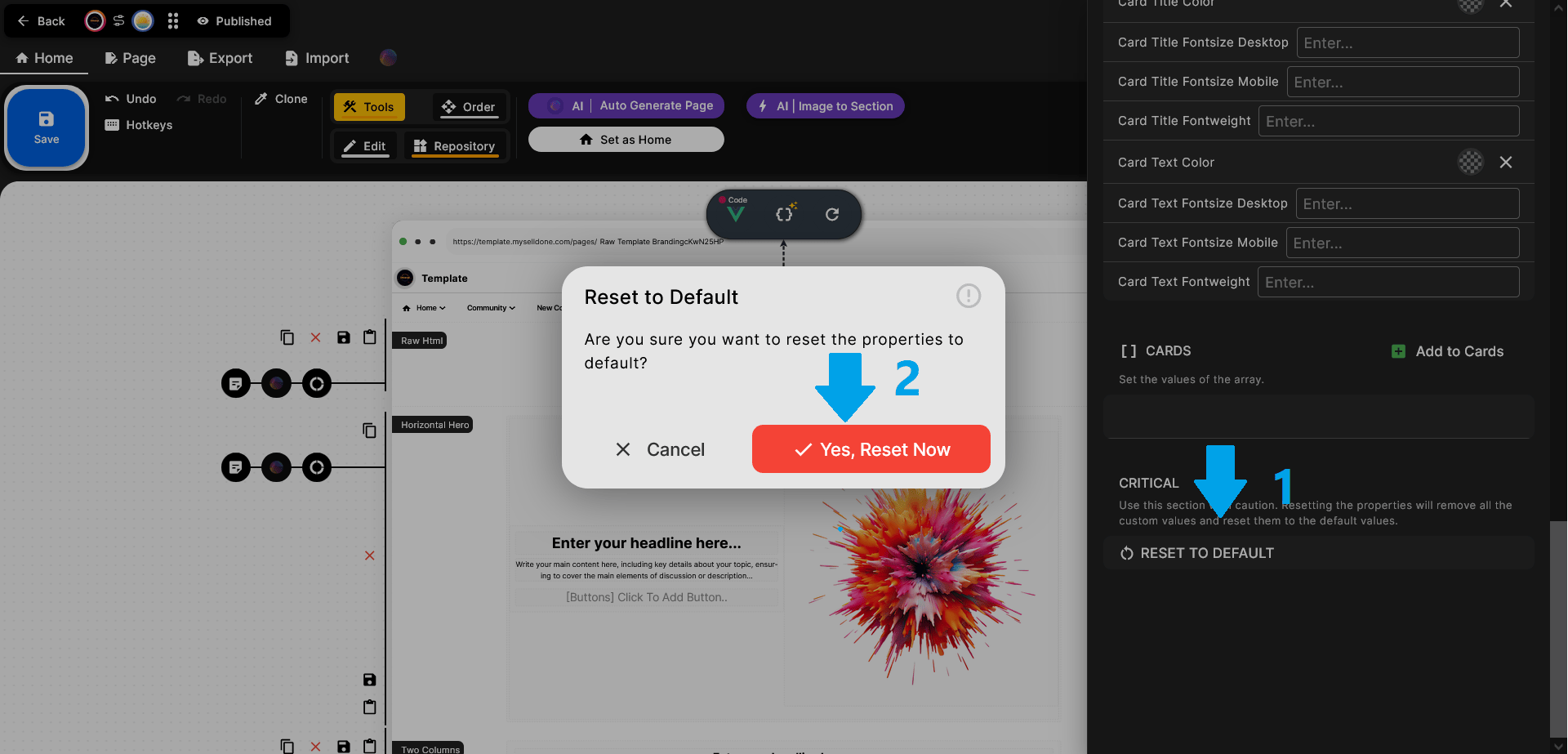
Trin 5 – Tilpas sektionen
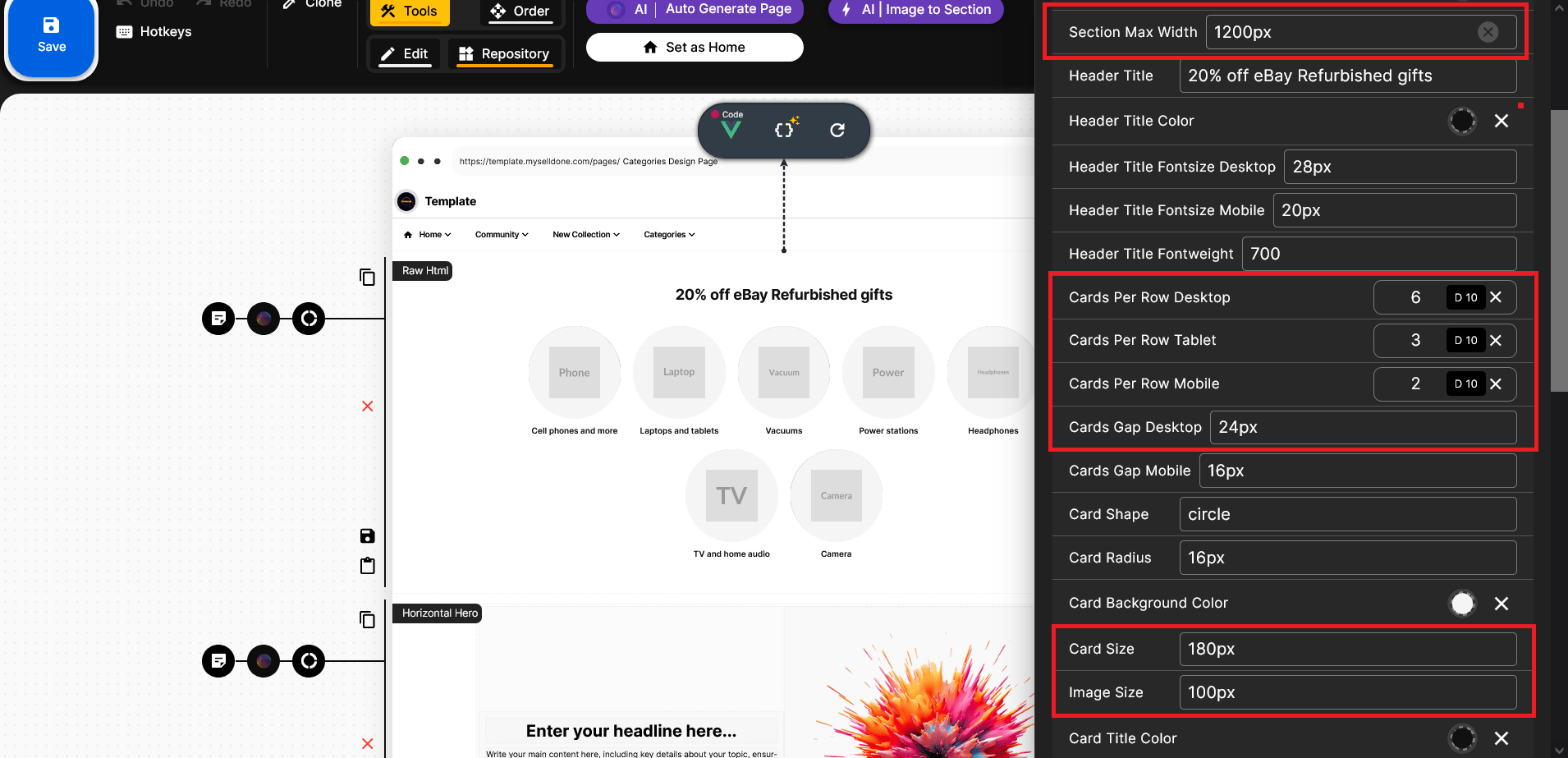
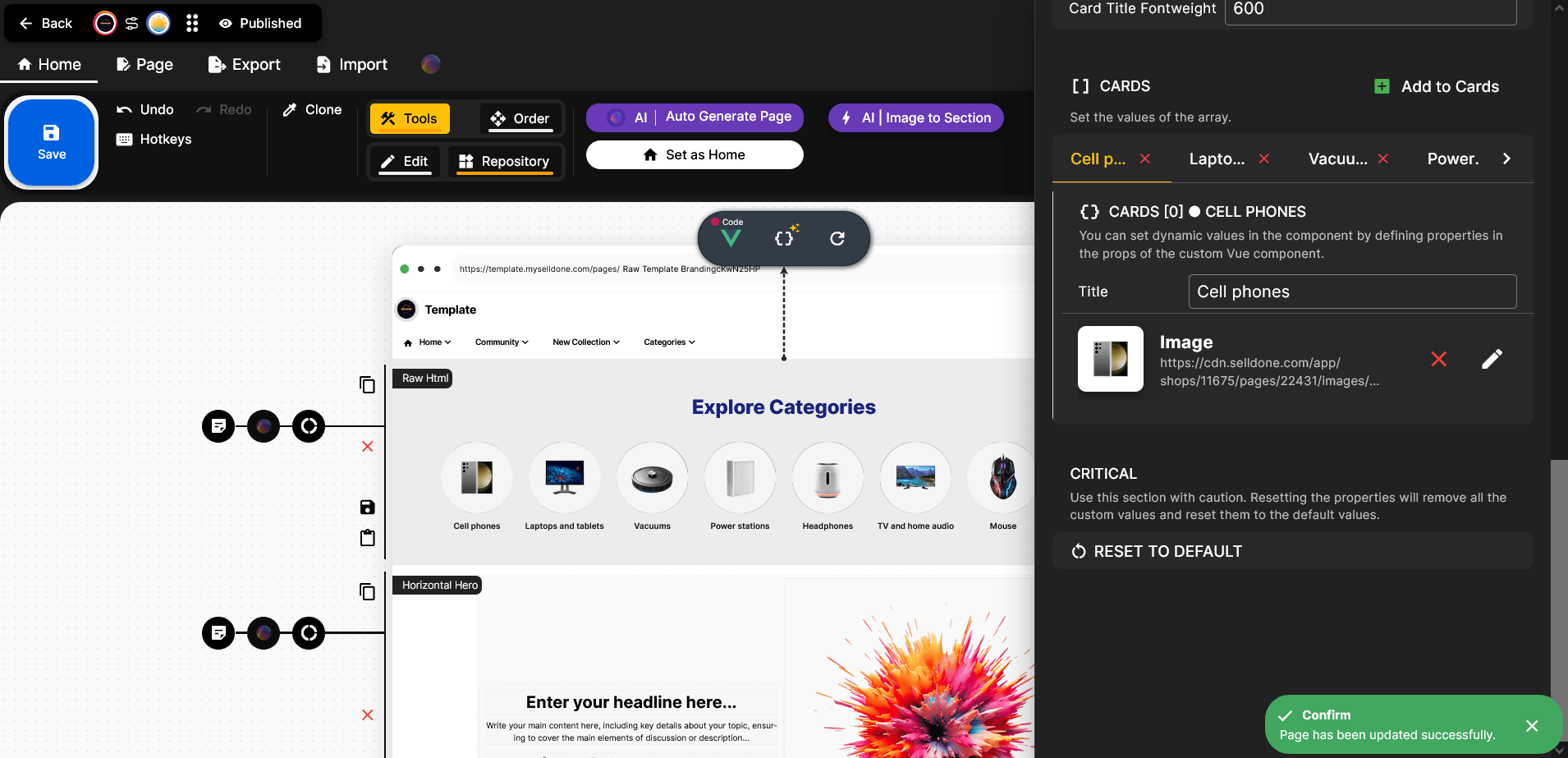
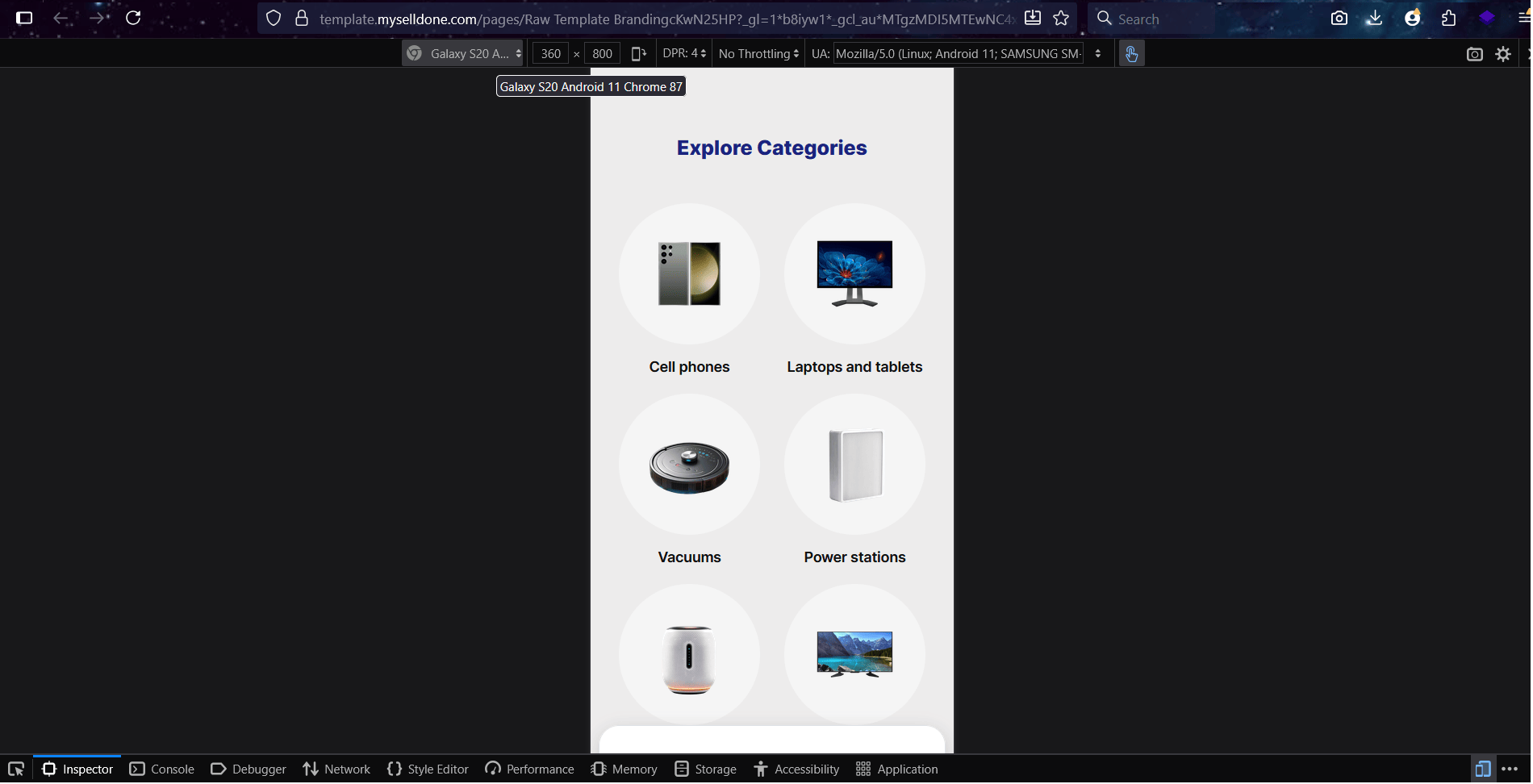
ChatGPT genererer, baseret på hvad det har lært fra andre brugere, mere omfattende layouts — så du behøver ikke anmode om hvert element enkeltvis. Dette er den virkelige fordel ved at chatte mere med det: jo længere og klarere din samtale er, jo bedre forstår ChatGPT dine designpræferencer og leverer mere komplette, præcise resultater.Den standardgenererede kode er allerede ret responsiv, men du kan stadig justere detaljer som skriftstørrelser, skrifttyper, sektion- eller korthøjder, bredder og andre visuelle elementer baseret på dine præferencer.Her kan du for eksempel sætte Selldone til at vise 8 kort per række på store desktops, 4 kort på tablets og 2 kort på mobiltelefoner.
Lad os se, hvordan ChatGPT fortolker og anvender disse justeringer — vi kan få brug for at lave et par flere redigeringer eller anmodninger i de næste trin.I dette tilfælde bør du ændre Section Max Width til 1400px for et bedre layout. Du kan også justere kort pr. række til 8, 4 og 2 for desktop, tablet og mobil størrelser.
For at forfine mellemrummet, prøv at reducere Cards Gap (Desktop) til omkring 12px. Derudover kan du sænke karthøjden fra 180px til 160px, eller tilpasse billedstørrelsen, så den passer til dit design.
Det er vigtigt at huske, at du nemt kan tilpasse udseendet ved at eksperimentere med disse indstillinger — leg med tallene og find, hvad der passer bedst til din stil.
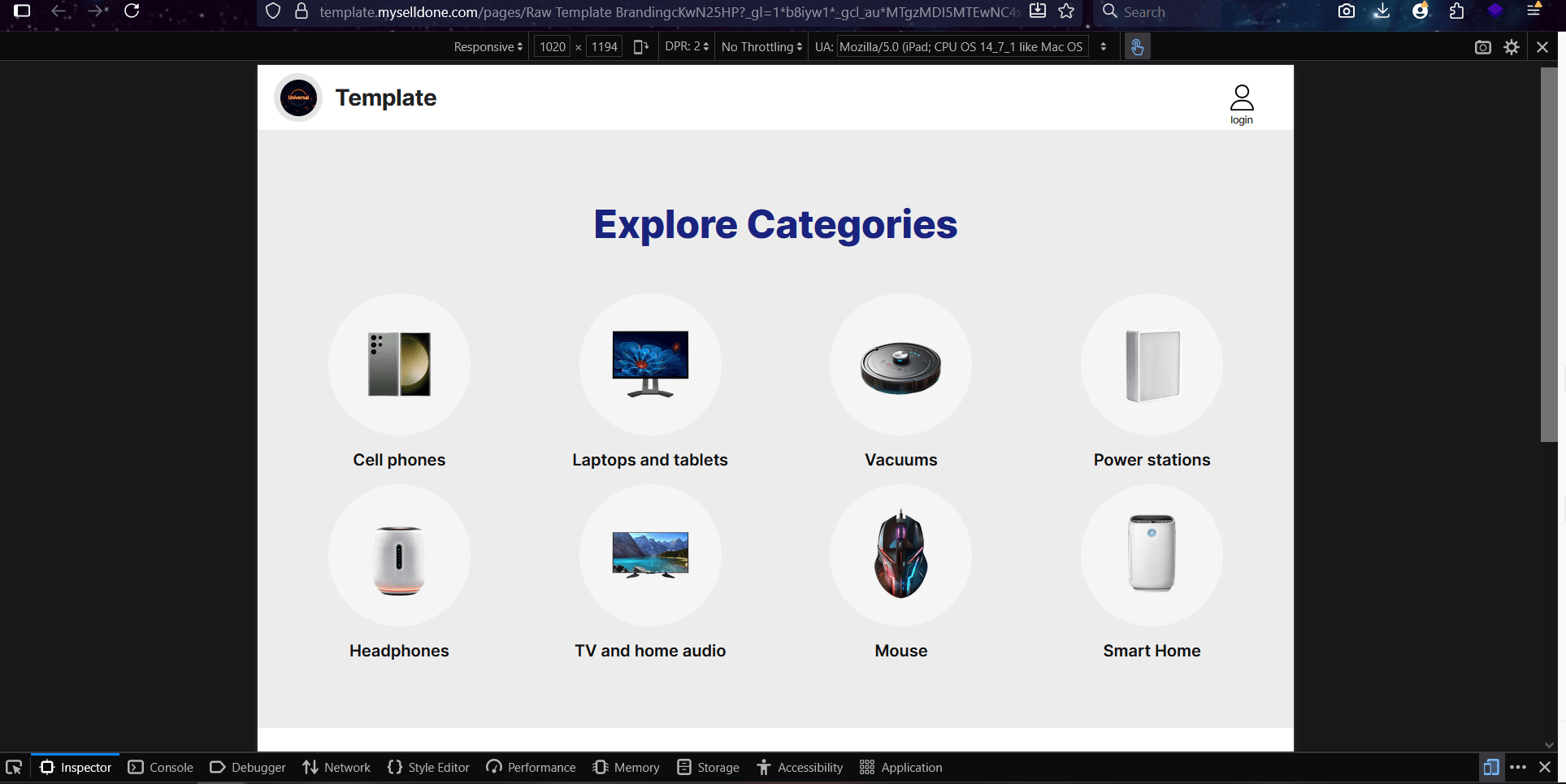
Nu er det tid til at åbne Live-siden og se din sektion i aktion.
For at se den live kan du bruge Live Preview-muligheden eller klikke på knappen ved siden af, der viser navnet på din landingsside — dette åbner siden i køber-visning, præcis som dine besøgende vil se den. Dog anbefaler jeg ikke at bruge Live Preview til at tjekke den endelige version, da den ikke fuldt ud afspejler sidens responsivitet på forskellige enheder — det vil vi uddybe nedenfor.

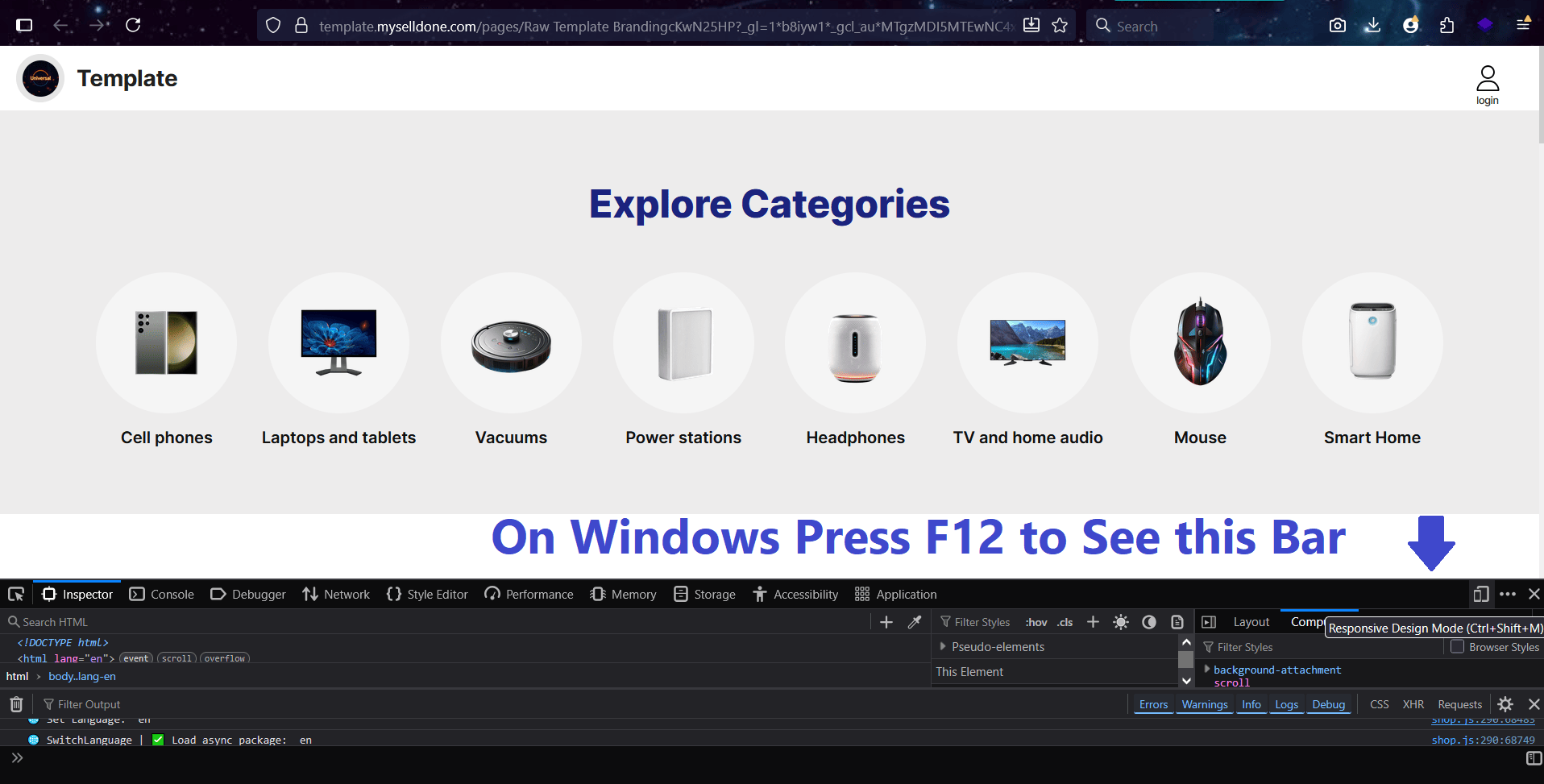
For at åbne Web Developer Tools i Windows-browsere, tryk F12.
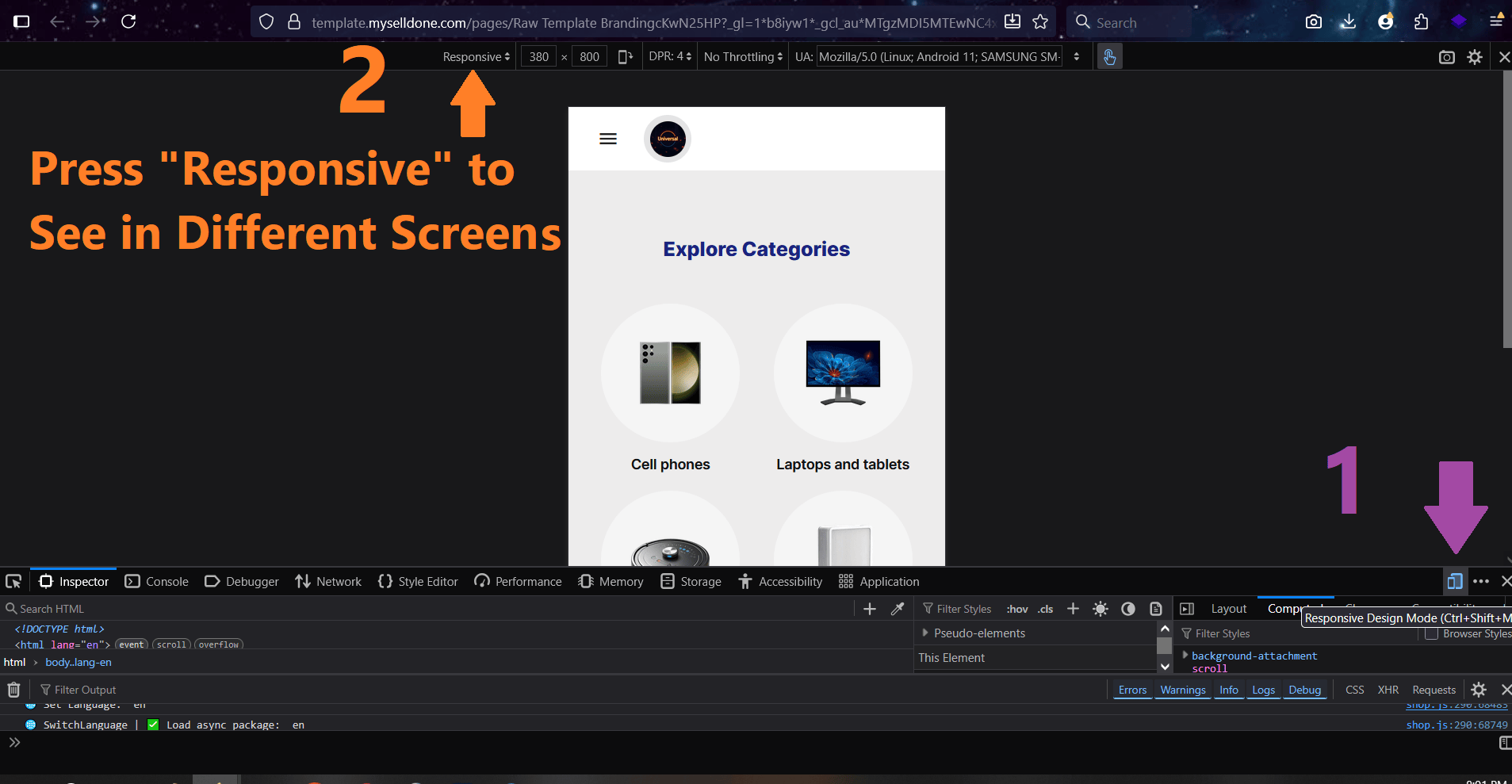
Dette værktøj giver dig mulighed for at forhåndsvise siden i forskellige skærmstørrelser — uden at du behøver at teste separat på mobil, tablet, laptop eller andre enheder.
Trin 6 – Iterer og forfin
Stop ikke ved den første version — her sker den virkelige kreativitet. Du kan fortsætte med at chatte med ChatGPT for at justere detaljer som:• Gør sektionen responsiv på alle skærme.
• Tilføj hover-animation.
• Brug gradientknapper.
Hver runde opdaterer din sektion øjeblikkeligt.
💡 Pro-tip: Jo mere du chatter og beskriver, hvad du vil have, jo bedre forstår ChatGPT din designstil. Over tid lærer det dine præferencer og leverer mere nøjagtige, høj-kvalitets resultater.Her bør du klart forklare problemet, så ChatGPT forstår det bedre.
Husk, det kan ikke læse dine tanker — du skal beskrive problemet i detaljer, præcis som i dette eksempelkommentar:
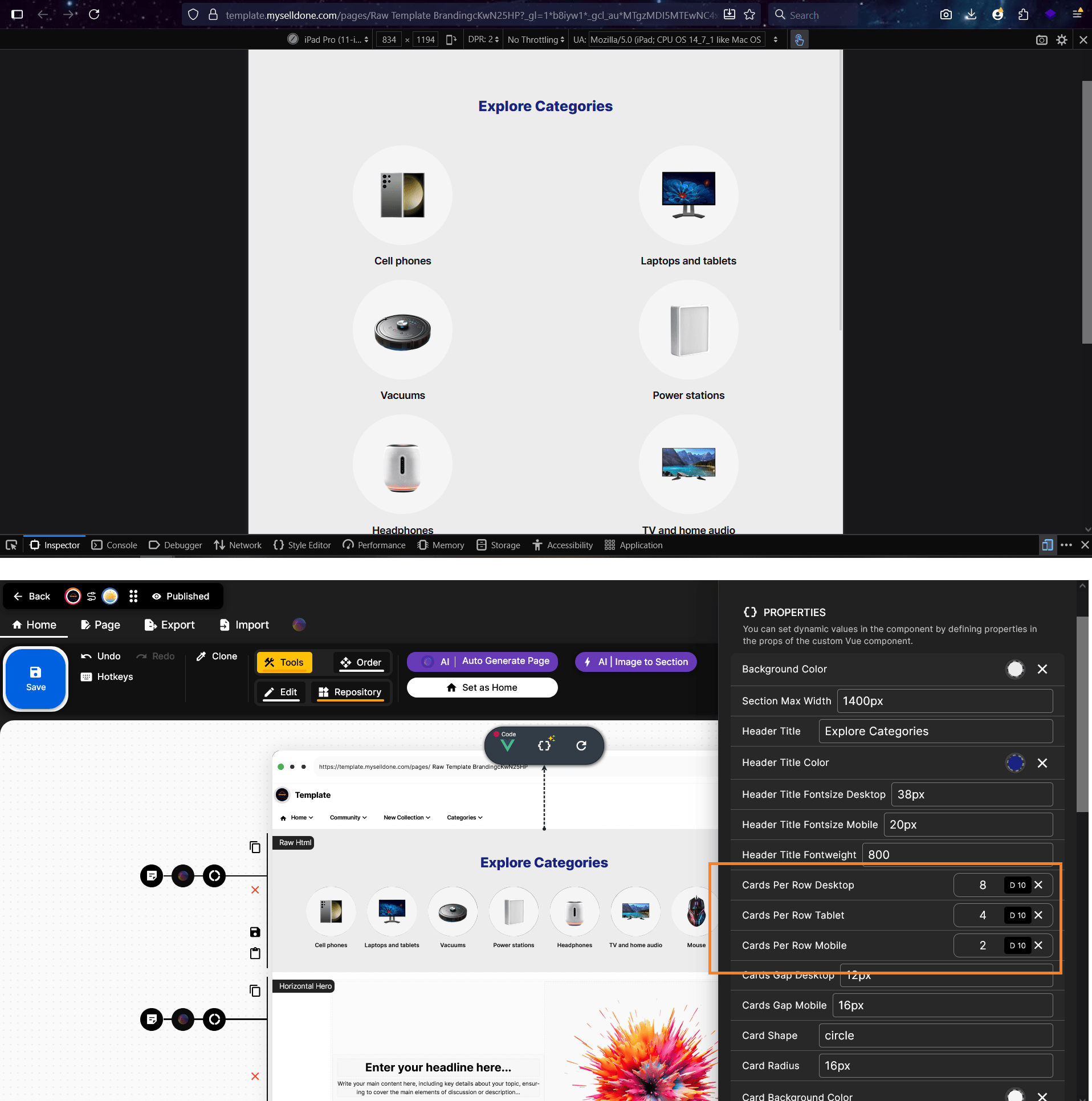
Jeg har valgt 4 kort pr. række i tablet-størrelse, men det viser 2 kort pr. række på iPad Pro 11-tommer. Ret det. Jeg valgte 2 pr. række til mobil.
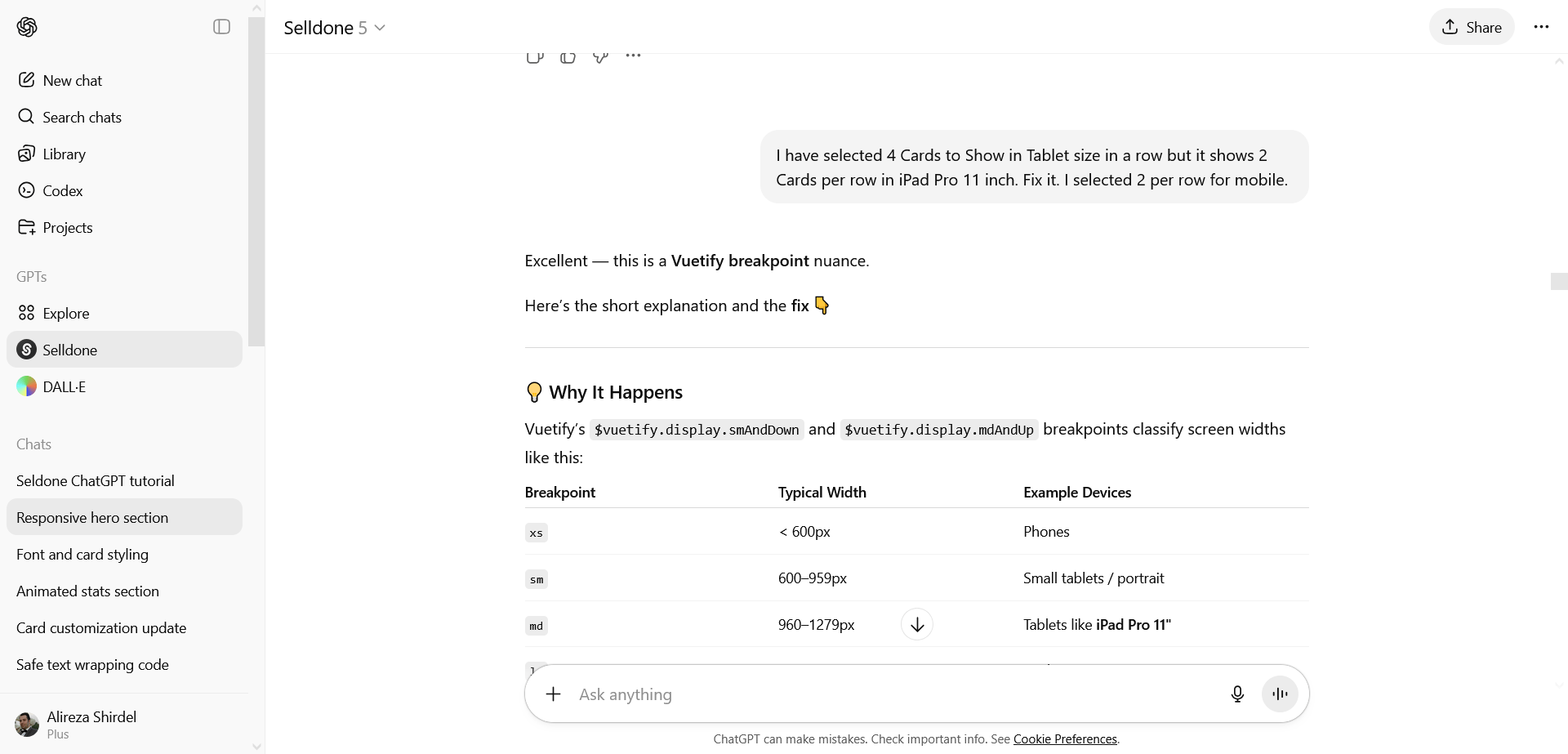
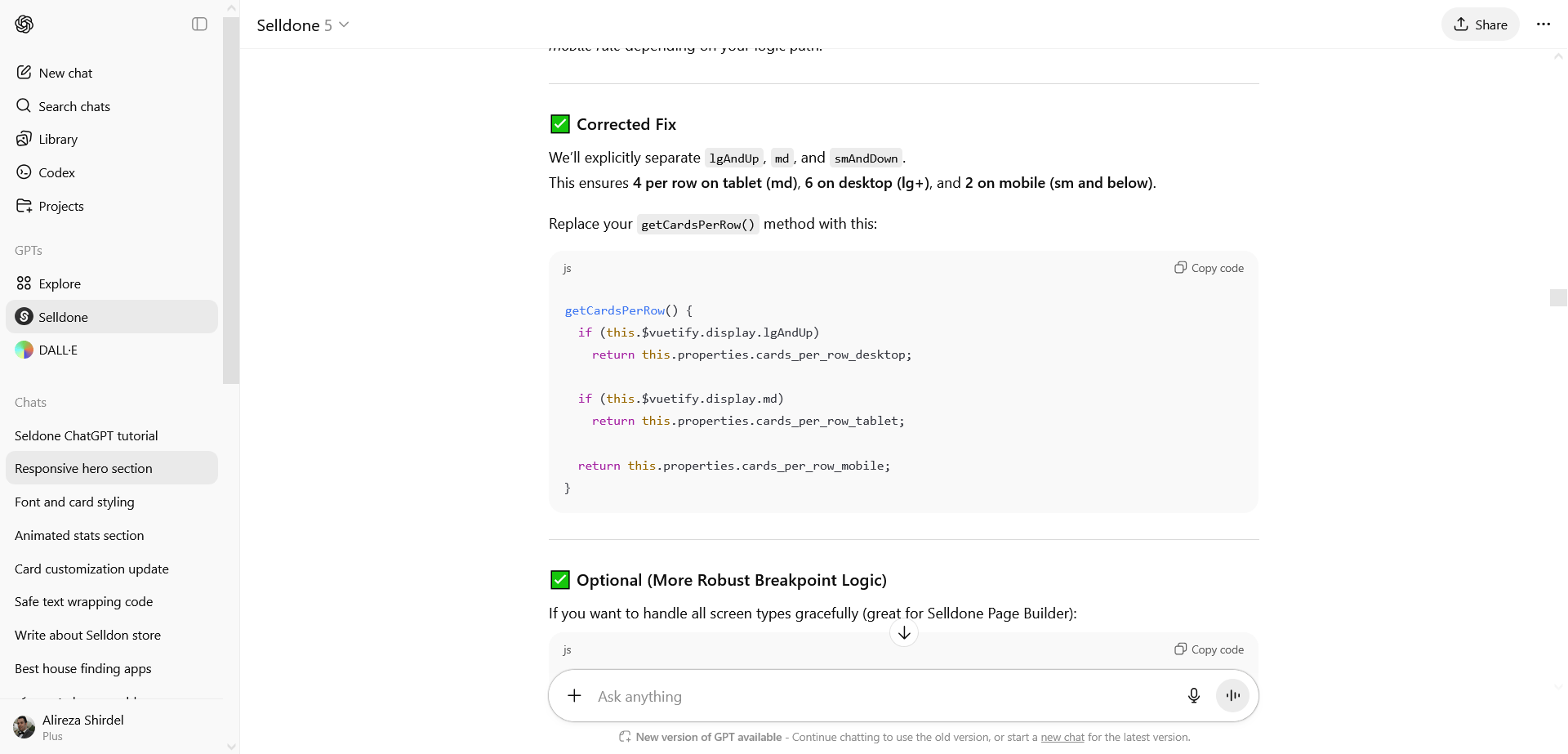
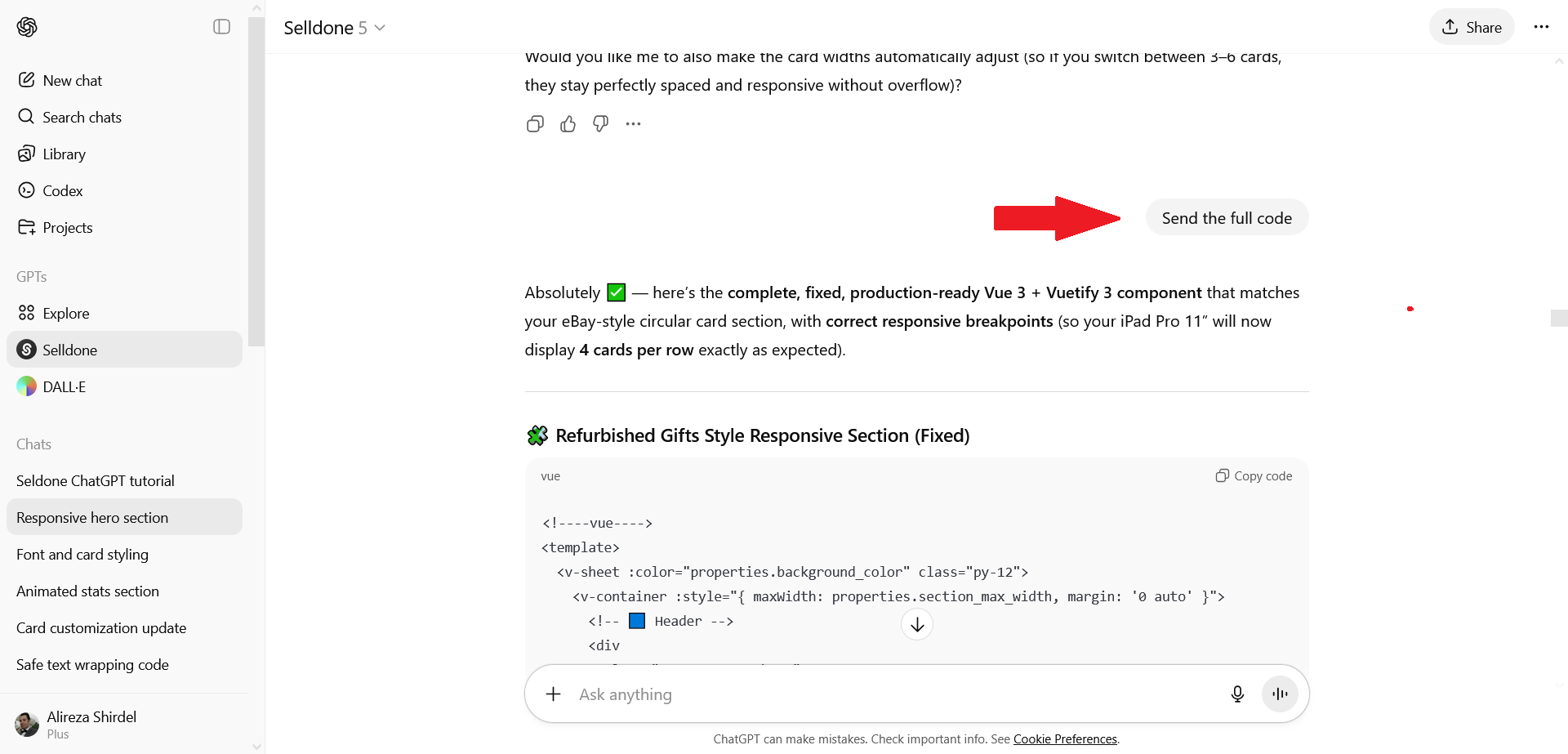
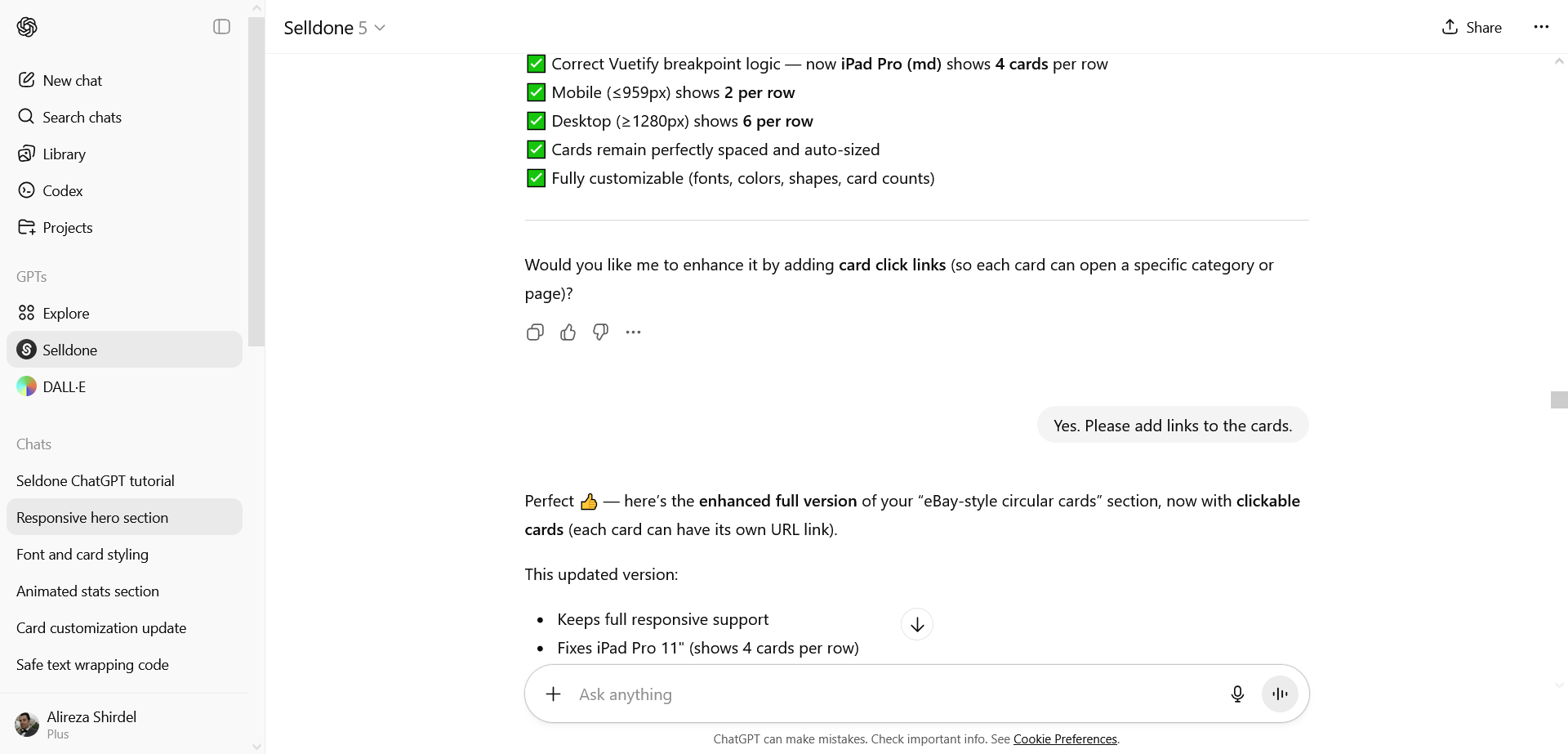
Som du kan se, viser den nu 4 kort pr. række i tablet-versionen.
Trin 7 – Færdiggør koden og gem sektionen
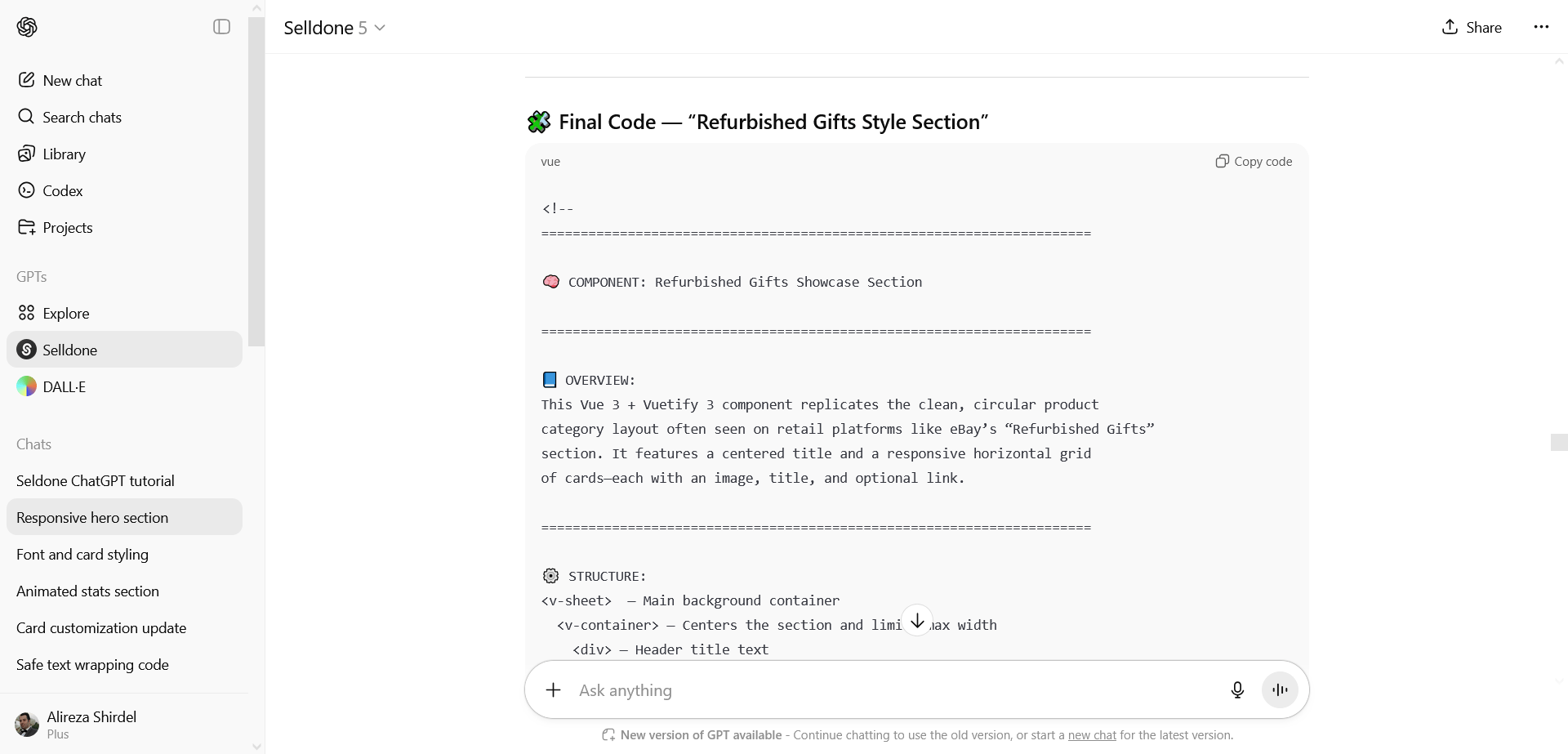
Når dit design er klar, er det en god idé at give ChatGPT en detaljeret beskrivelse af sektionens struktur og krav. Brug følgende prompt til at generere den endelige kode:Tilføj et konceptuelt beskrivelsesafsnit over , som opsummerer den overordnede struktur, opførsel og designdetaljer, og giv derefter den fulde endelige kode.ChatGPT vil generere den fulde endelige kode med denne struktur, som du også kan bruge som base for fremtidige sektioner.
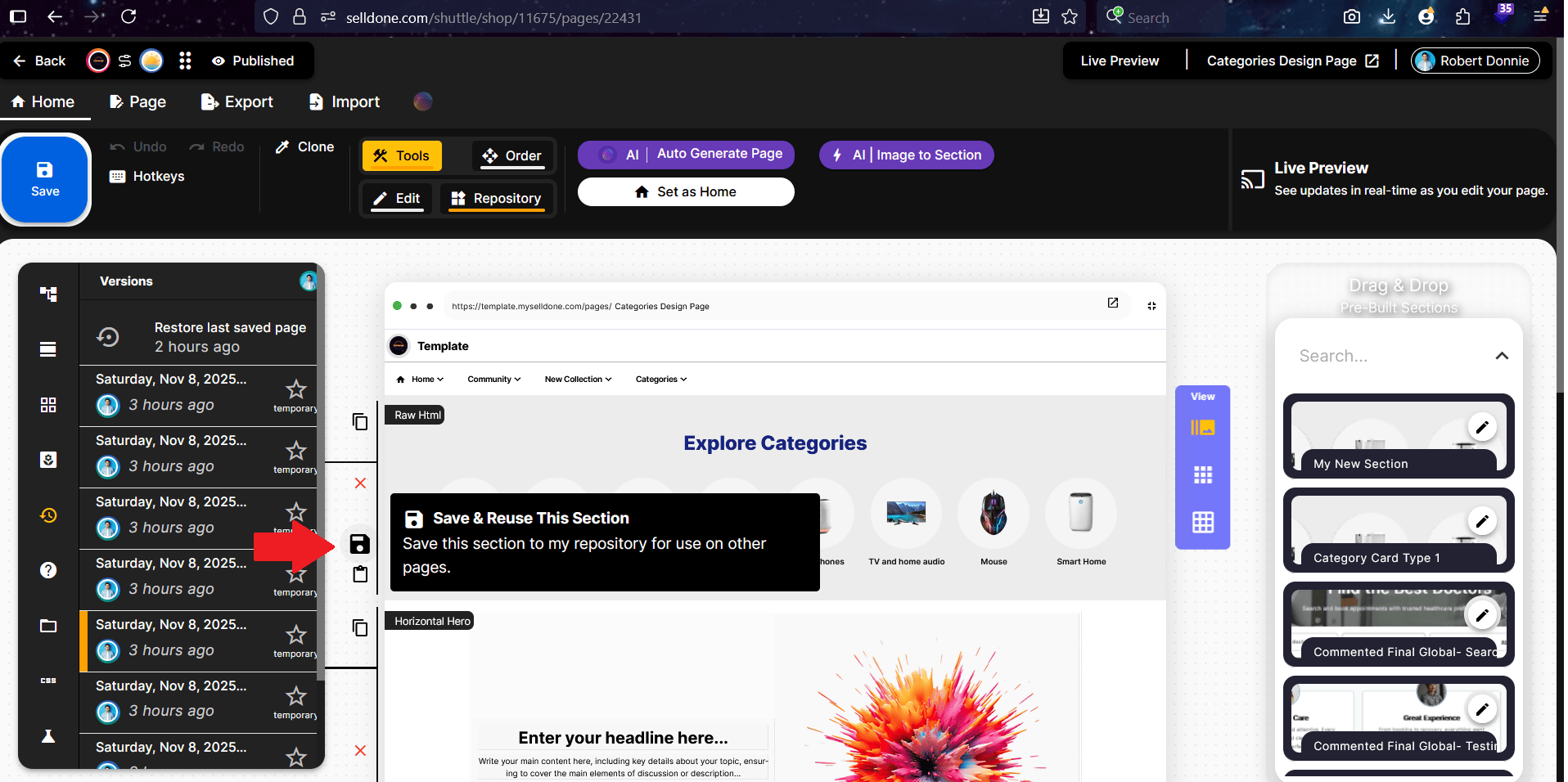
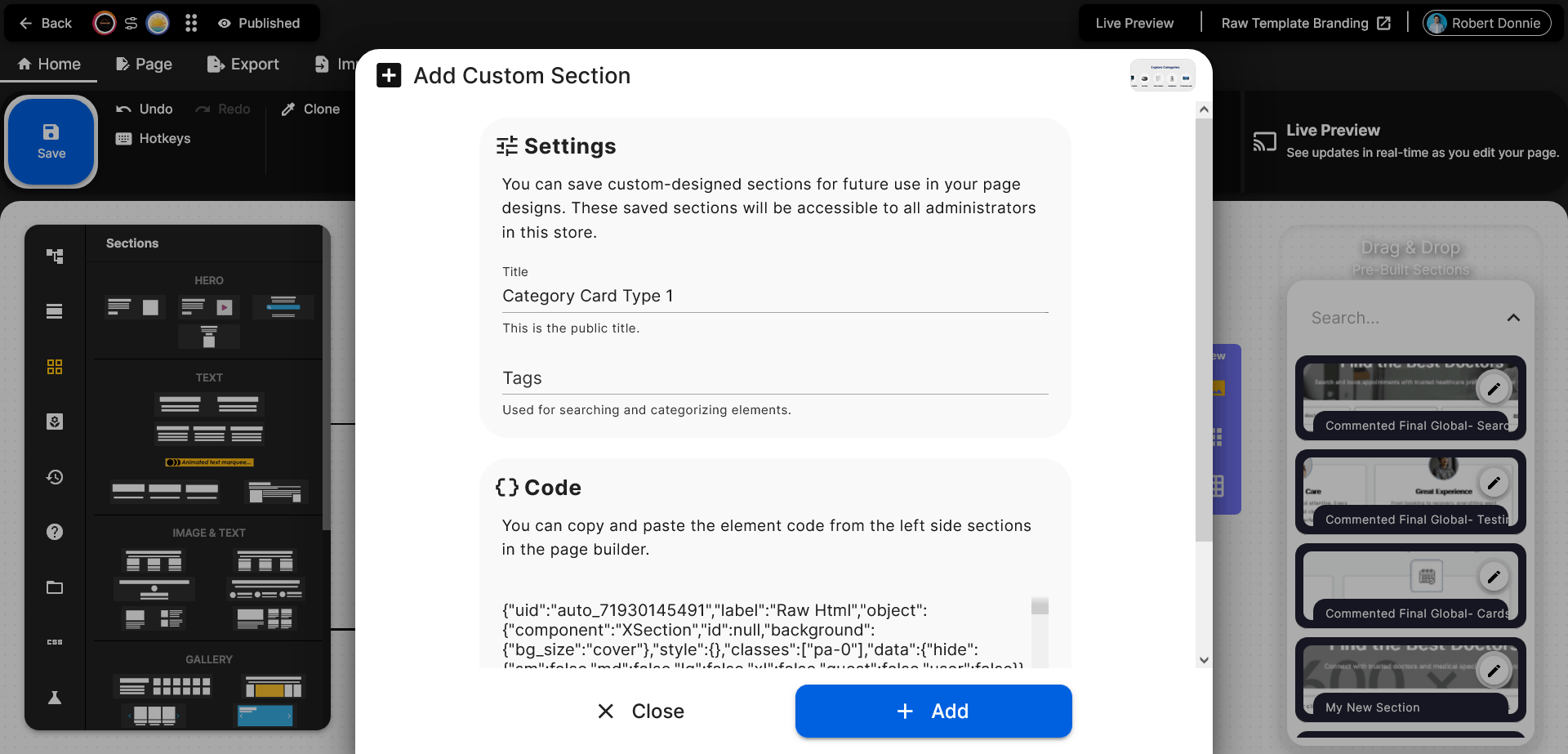
- Denne gemte sektion vil blive tilføjet til højre-side-menuen i Page Builder. Hvis menuen forsvinder, klik blot på Repository-indstillingen i topmenuen for at aktivere den igen.
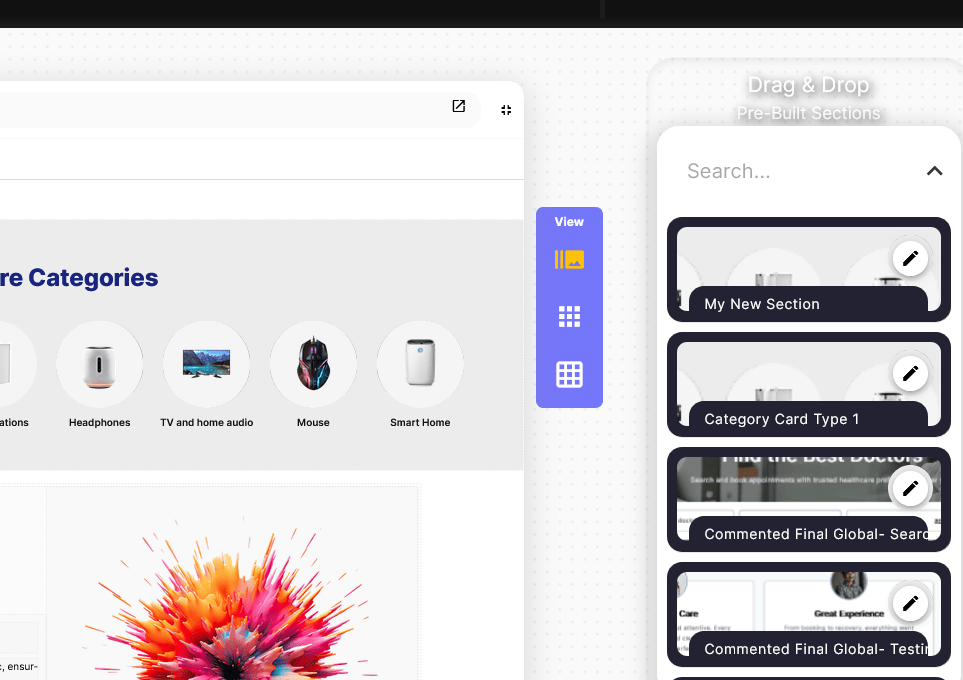
For at omdøbe denne landingsside:
Gå til venstre menu og find SEO- og Indstillinger-ikonerne. Hvis du ikke kan se dem, skal du rulle helt ned i menuen. Åbn hver af dem og foretag dine ændringer efter behov.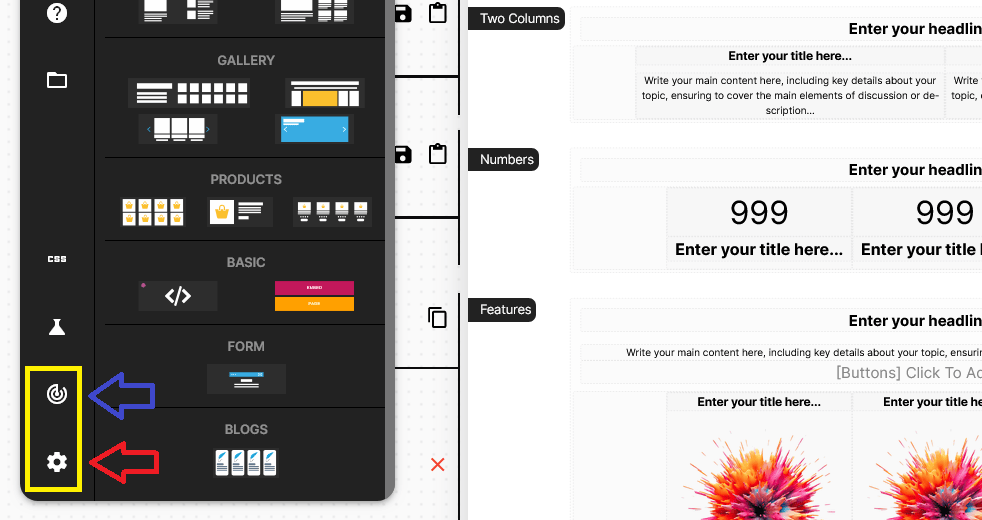
Trin 8 – Forhåndsvis live
Åbn nu dit site og se din nye sektion live og fuldt responsiv. Ændr størrelsen på browserens vindue eller se den på mobilen — den tilpasser sig automatisk til enhver skærmstørrelse takket være Vuetify (Vue 3).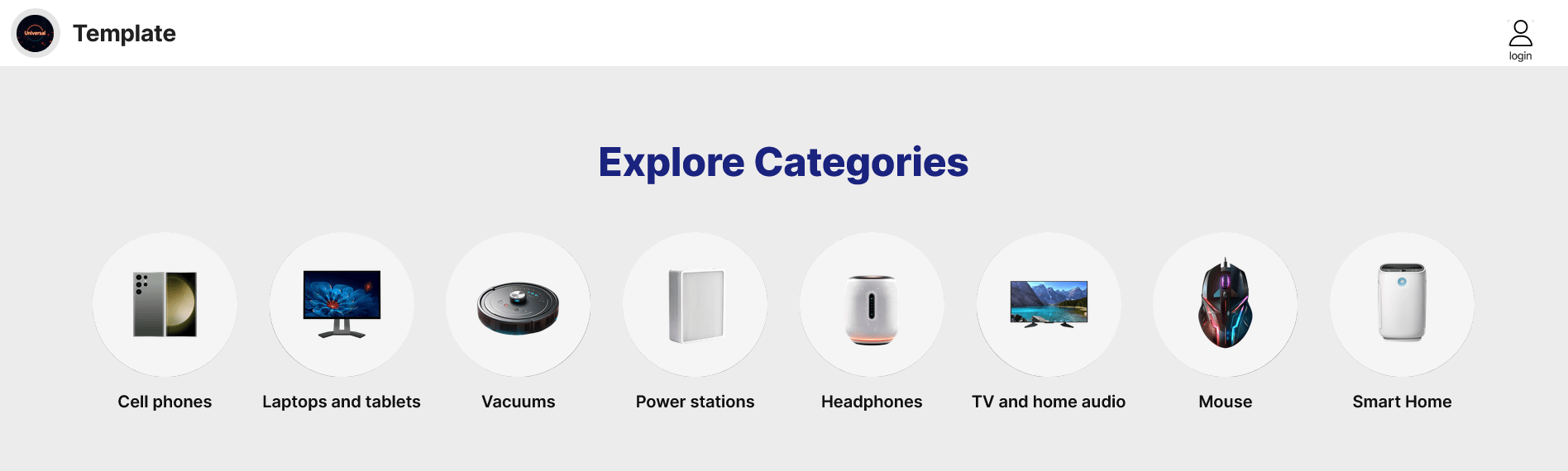
• Vær beskrivende i dine prompts (“brug bløde skygger”, “centrer CTA'en”, “tilføj let gradient”).
• Bliv ved med at iterere — hver chatrunde forbedrer designet og svarenes kvalitet.
• Kombinér flere sektioner for at skabe en hel landingsside.
• Husk: Selldone bruger Vuetify (Vue 3), hvilket sikrer rene, fleksible og produktionsklare layouts.
• Test altid responsivitet i Selldone live preview, før du publicerer.
Konklusion
Med Selldone Plugin i ChatGPT er det hurtigere og nemmere end nogensinde at skabe professionelle landingssektioner. Start fra et billede (som vores DBA-reference), forfin dit design gennem samtale, og bring dine idéer til live direkte i Selldones Page Builder.Det er smart, visuelt og sjovt. Så find dit yndlingsdesign, åbn ChatGPT, og lad Selldone hjælpe dig med at bygge noget fantastisk i dag!
👉 Prøv det nu: Selldone ChatGPT Landing Builder Plugin
ELLER brug denne videotutorial, hvis du foretrækker at lære ved at se:
 Tilføj kommentar
Gør din virksomhed online med den bedste nej-tekniske løsning på markedet.
30 dages pengene-tilbage-garanti
Opret din e-handel Start nu – det er gratisSig farvel til din lave online salgsrate!